
Tin nhắn tự động trên WhatsApp thường (tài khoản cá nhân) và Business
WhatsApp thường không có tin nhắn tự động. So sánh tin nhắn vắng mặt, Meta Business Agent, API và trợ lý AI trên số bạn đang dùng, kèm các bước cài đặt.
Ứng dụng WhatsApp thường không có tính năng trả lời tự động. Tin nhắn vắng mặt và tin nhắn chào mừng là công cụ của ứng dụng WhatsApp Business miễn phí, không có trong ứng dụng thường bạn dùng cho tài khoản cá nhân (tình hình tháng 10 năm 2026). Để trả lời khách tự động, bạn có các lựa chọn sau:
| Lựa chọn | Chạy ở đâu và chi phí | Bạn nhận được gì |
|---|---|---|
| Tin nhắn vắng mặt và chào mừng trong ứng dụng WhatsApp Business | iPhone và Android; miễn phí | Văn bản cố định. Bạn chuyển số sang ứng dụng Business, và mọi khách nhận cùng một tin nhắn |
| Meta Business Agent trong ứng dụng WhatsApp Business | iPhone và Android; miễn phí để bắt đầu, dùng nhiều hơn trong gói Meta One từ 14,99 USD/tháng; hiện chỉ có ở một số quốc gia | AI của Meta trả lời khách dựa trên các cuộc trò chuyện, website và danh mục sản phẩm của bạn. Cũng cần ứng dụng Business |
| WhatsApp Business API qua nhà cung cấp | Hộp thư web của nhà cung cấp; phí thuê bao cộng phí tin nhắn của Meta | Chatbot và AI cho đội nhóm và lượng tin lớn. Số được dùng qua nhà cung cấp thay vì ứng dụng thường |
| Trợ lý AI trên máy tính, như WhatsApp AI Pro | Điện thoại nào cũng được, liên kết như WhatsApp Web; 49 USD/tháng sau 14 ngày dùng thử | Câu trả lời soạn từ thông tin sản phẩm của bạn, trên chính tài khoản bạn đang dùng, để bạn duyệt hoặc gửi tự động. Máy tính phải luôn bật; không phải sản phẩm của WhatsApp |
Nếu chỉ cần một lời báo như "sáng mai chúng tôi sẽ trả lời", tin nhắn vắng mặt là miễn phí và chính thức. Nếu khách cần câu trả lời thật về sản phẩm, giá hoặc giao hàng, hãy so sánh các lựa chọn AI bên dưới.
Lựa chọn 1: Cách cài tin nhắn tự động trong WhatsApp Business (miễn phí)
Chuyển tài khoản cá nhân sang ứng dụng WhatsApp Business vẫn giữ nguyên số điện thoại. Hãy sao lưu đoạn chat trước. Khi mở ứng dụng Business, ứng dụng nhận ra số từ WhatsApp của bạn và xin phép chuyển lịch sử chat và tệp đa phương tiện. Danh bạ chỉ lưu bên trong WhatsApp sẽ không được chuyển, nên hãy lưu vào danh bạ điện thoại trước khi chuyển. Xem hướng dẫn của WhatsApp về chuyển tài khoản sang WhatsApp Business.
Trung tâm trợ giúp của WhatsApp chưa có bản tiếng Việt cho các bước này, nên tên nút dưới đây là tên chính thức bằng tiếng Anh, kèm nghĩa tiếng Việt trong ngoặc.
Cài tin nhắn vắng mặt (gửi khi bạn không rảnh):
- Trong ứng dụng WhatsApp Business, mở tab Tools (Công cụ) và chọn Away message (tin nhắn vắng mặt).
- Bật Send away message (gửi tin nhắn vắng mặt), rồi chạm vào tin nhắn để sửa.
- Chọn Schedule (lịch gửi): Always send (luôn gửi), Custom schedule (lịch tùy chỉnh) hoặc Outside of business hours (ngoài giờ làm việc). Lựa chọn cuối cần có giờ làm việc trong hồ sơ doanh nghiệp.
- Chọn Recipients (người nhận): mọi người, chỉ người không có trong danh bạ, mọi người trừ một số liên hệ, hoặc chỉ một số liên hệ.
- Chọn Save (lưu).
Cài tin nhắn chào mừng (gửi cho khách mới): trong Tools, chọn Greeting message (tin nhắn chào mừng), bật gửi, sửa nội dung, chọn người nhận và lưu. Lời chào được gửi khi khách nhắn lần đầu, hoặc sau 14 ngày không có tin nhắn trong đoạn chat đó.
Trước khi dựa vào chúng, cần biết:
- Điện thoại phải có kết nối internet thì hai loại tin nhắn này mới được gửi.
- Cả hai đều là văn bản cố định. Chúng không trả lời được câu hỏi về giá, tồn kho hay giao hàng.
- Tin nhắn chào mừng và tin nhắn vắng mặt tự tắt khi Meta Business Agent (Lựa chọn 2) đang kết nối, và chỉ bật lại được khi bạn xóa agent. Nếu chúng ngừng gửi, hãy kiểm tra điều này trước.
- Quick replies (trả lời nhanh) trong cùng tab Tools là các câu trả lời đã lưu mà bạn tự chèn bằng "/". Đó là phím tắt, không phải trả lời tự động.
Các bước chính thức có trong bài trợ giúp của WhatsApp về tin nhắn vắng mặt.
Mẫu tin nhắn tự động cho WhatsApp
Sao chép và chỉnh sửa các mẫu này cho tin nhắn vắng mặt hoặc chào mừng. Thay phần trong ngoặc vuông bằng thông tin của bạn.
| Tình huống | Mẫu tin nhắn |
|---|---|
| Ngoài giờ làm việc | Cảm ơn bạn đã nhắn tin! Hiện chúng tôi đã nghỉ và sẽ làm việc lại lúc [9 giờ]. Chúng tôi sẽ trả lời ngay khi quay lại. |
| Tin nhắn đầu tiên của khách mới | Chào bạn, cảm ơn bạn đã liên hệ [tên cửa hàng]! Bạn cho mình biết bạn cần tìm gì nhé, mình sẽ phản hồi sớm. |
| Đang bận hoặc đi vắng | Cảm ơn bạn đã liên hệ. Mình đang không cầm điện thoại và sẽ trả lời trong vòng [2 giờ]. |
| Nghỉ lễ | Chúng tôi nghỉ [dịp lễ] đến hết ngày [ngày]. Đơn đặt bây giờ sẽ được xử lý từ ngày [ngày]. Cảm ơn bạn đã kiên nhẫn! |
| Hỏi giá | Cảm ơn bạn đã quan tâm! Để báo giá chính xác, bạn cho mình biết sản phẩm, số lượng và nơi nhận hàng nhé. |
| Tình trạng đơn hàng | Cảm ơn bạn! Bạn gửi mã đơn hàng, mình kiểm tra tình trạng giúp bạn ngay. |
Một tin nhắn cố định không điền được chi tiết. Nếu khách cứ hỏi đi hỏi lại cùng một câu, lựa chọn có AI có thể trả lời thay bạn.
Lựa chọn 2: Meta Business Agent (AI trong WhatsApp Business)
Meta Business Agent là AI của chính Meta dành cho ứng dụng WhatsApp Business, được công bố vào tháng 6 năm 2026. Trung tâm trợ giúp của WhatsApp cho biết hiện nó chỉ có ở một số quốc gia và cho một số doanh nghiệp được chọn: nếu tab Tools không có mục AI agent, nghĩa là doanh nghiệp của bạn chưa dùng được, và bạn có thể đăng ký danh sách chờ trên website Meta Business AI. Không phải ngôn ngữ nào cũng được hỗ trợ. Agent trả lời câu hỏi của khách, gợi ý sản phẩm từ danh mục, đặt lịch hẹn và chuyển cuộc trò chuyện cho người thật khi cần. Bạn dạy nó bằng các cuộc trò chuyện cũ, website và danh mục sản phẩm, rồi thử và bật nó trong tab Tools. Cài đặt miễn phí; các gói Meta One cho doanh nghiệp, từ 14,99 USD/tháng, cho dùng Business Agent nhiều hơn.
- Nó chỉ chạy trong ứng dụng WhatsApp Business, nên tài khoản cá nhân phải chuyển sang đó trước (xem Lựa chọn 1).
- Tin nhắn chào mừng và tin nhắn vắng mặt tắt khi nó đang kết nối; chỉ xóa nó, không phải tạm dừng, mới bật lại được.
- Bạn có thể tắt nó trong tab Tools.
Thông báo ra mắt của Meta (tiếng Anh) mô tả các tính năng. Tình trạng hỗ trợ có trong hướng dẫn cài đặt của WhatsApp, và giá gói có trong thông báo về Meta One (tiếng Anh). Hướng dẫn về Meta Business Agent (tiếng Anh) của chúng tôi giải thích tình trạng hỗ trợ, giá trên ứng dụng và trên API, và những gì thay đổi khi bật nó.
Lựa chọn 3: WhatsApp Business API qua nhà cung cấp
Các nền tảng như WATI, respond.io và Interakt kết nối với WhatsApp Business Platform (API). Chúng phù hợp với đội nhóm cần hộp thư dùng chung, luồng chatbot hoặc lượng tin nhắn lớn. Số đã đăng ký API được dùng qua hộp thư của nhà cung cấp thay vì ứng dụng WhatsApp thường; với Coexistence, các số đủ điều kiện của ứng dụng WhatsApp Business vẫn có thể tiếp tục dùng ứng dụng. Hãy tính cả phí thuê bao của nhà cung cấp và phí tin nhắn của Meta cho một số loại tin nhắn. Bài so sánh chatbot AI cho WhatsApp (tiếng Anh) của chúng tôi so sánh các nền tảng này.
Lựa chọn 4: Trả lời tự động bằng AI từ máy tính
Một câu trả lời AI dùng câu hỏi của khách và thông tin doanh nghiệp bạn cung cấp để soạn câu trả lời phù hợp. WhatsApp AI Pro soạn câu trả lời từ thông tin công ty của bạn, trên chính số WhatsApp bạn đang dùng. Hãy bắt đầu bằng cách duyệt bản nháp, rồi chọn những cuộc trò chuyện thường lệ mà AI được phép tự xử lý.
Ba tình huống hữu ích để bắt đầu:
| Nhu cầu của khách | Cần cung cấp gì | Cần kiểm tra gì trong câu trả lời |
|---|---|---|
| Câu hỏi lặp lại về sản phẩm | Tên sản phẩm, thông số, phiên bản và câu hỏi thường gặp | Câu trả lời nhắc đúng sản phẩm và hỏi lại phần còn thiếu |
| Hỏi ngoài giờ | Giờ làm việc, chính sách giao hàng và hướng dẫn chuyển cho người thật | Câu trả lời hữu ích và nói rõ phần nào còn cần người xử lý |
| Hỏi về danh mục hoặc bảng giá | Giá hiện tại, quy cách, số lượng tối thiểu và giá theo số lượng | Đơn vị và điều kiện khớp với nguồn; không bịa các khoản phí còn thiếu |
Trả lời chỉ là bước đầu của một quy trình dài hơn. Trợ lý còn giữ ngữ cảnh khách hàng, theo dõi các cam kết đã nhận ra và chuẩn bị tin nhắn chăm sóc lại, để một tin nhắn đã trả lời trở thành bước tiếp theo rõ ràng. Xem một bộ não AI cho cả hành trình khách hàng.
Ví dụ với thông tin sản phẩm của bạn
Ví dụ minh họa, không phải trường hợp khách hàng thật: giả sử danh mục đã kiểm tra của bạn có tấm pin mặt trời 400 W giá 2.900.000 đ/tấm, đơn tối thiểu 10 tấm. Một khách nhắn:
“Shop ơi, tấm pin mặt trời 400 W giá bao nhiêu? Có giao ra Đà Nẵng không?”
Một bản nháp để duyệt có thể là:
“Tấm pin 400 W giá 2.900.000 đ/tấm, đơn tối thiểu 10 tấm. Bạn cần bao nhiêu tấm và giao đến địa chỉ nào ở Đà Nẵng? Có thông tin này shop sẽ báo phí và thời gian giao hàng cho bạn.”
Bản nháp dùng đúng giá và số lượng tối thiểu đã cung cấp, rồi hỏi phần cần để xác nhận giao hàng. Nó không tự bịa phí giao hàng hay thời gian giao. Khi thử, bạn cần kiểm tra các chi tiết này trước khi gửi.
Khác gì với các công cụ trả lời tự động khác
Tin nhắn vắng mặt cố định chỉ xác nhận đã nhận tin. Quy tắc theo từ khóa chọn một câu trả lời soạn sẵn. Câu trả lời AI dựa trên kiến thức có thể trả lời một câu hỏi cụ thể về sản phẩm bằng thông tin bạn đã cung cấp. Mỗi loại đều có ích; hãy chọn theo việc bạn cần làm.
Meta Business Agent và WhatsApp AI Pro đều trả lời dựa trên thông tin doanh nghiệp. Agent của Meta chạy bên trong ứng dụng WhatsApp Business. WhatsApp AI Pro chạy trên tài khoản bạn đang dùng, cá nhân hay doanh nghiệp, lưu lịch sử chat và hồ sơ khách hàng trên máy tính của bạn, và có thể bắt đầu ở chế độ bản nháp.
Với câu trả lời AI, đừng chỉ xem văn bản có tự nhiên không. Hãy kiểm tra dữ liệu nguồn, cách xử lý thông tin còn thiếu, các bước duyệt và khả năng giữ ngữ cảnh khách hàng. Bài so sánh chatbot AI cho WhatsApp (tiếng Anh) của chúng tôi đề cập các lựa chọn sản phẩm khác.
Trên số cá nhân của bạn, không cần Business API
WhatsApp AI Pro là ứng dụng máy tính cho macOS và Windows. Nó kết nối với tài khoản WhatsApp cá nhân hoặc doanh nghiệp bạn đang dùng bằng mã QR, không cần tích hợp WhatsApp Business API. Vì tài khoản được liên kết giống WhatsApp Web, nó chạy được dù điện thoại của bạn là iPhone hay Android. Máy tính và kết nối mạng cần luôn sẵn sàng để tự động hóa tiếp tục chạy.
Giữ số hiện tại và không dùng API là hai yêu cầu khác nhau. Một số nhà cung cấp API hỗ trợ số đủ điều kiện của ứng dụng Business qua Coexistence; ứng dụng này dùng cách kết nối WhatsApp Web trên máy tính. Hãy chọn cả cách kết nối lẫn tính năng AI phù hợp với công việc của bạn.
Lịch sử chat, danh bạ và hồ sơ CRM được lưu trên máy tính của bạn. Các tính năng AI gửi nội dung qua máy chủ của chúng tôi đến nhà cung cấp AI; ví dụ khi soạn câu trả lời, ứng dụng gửi lịch sử trò chuyện gần đây, bản tóm tắt cuộc trò chuyện, tên liên hệ, ghi chú của bạn, thông tin CRM và hồ sơ công ty. Các tính năng web dùng chung và các tích hợp có thêm luồng dữ liệu riêng. Lưu trữ cục bộ không có nghĩa là AI xử lý ngoại tuyến; xem bảo mật và xử lý dữ liệu.
Cài đặt trả lời tự động bằng AI
Các bước dưới đây dùng giao diện máy tính 2.1. Ứng dụng chưa có giao diện tiếng Việt, nên tên nút được giữ bằng tiếng Anh. Xem phiên bản hiện có ở trang tải về. Video có thể là giao diện cũ hơn; hãy làm theo các bước viết để cài Nexus.
Kết nối WhatsApp (2 phút)
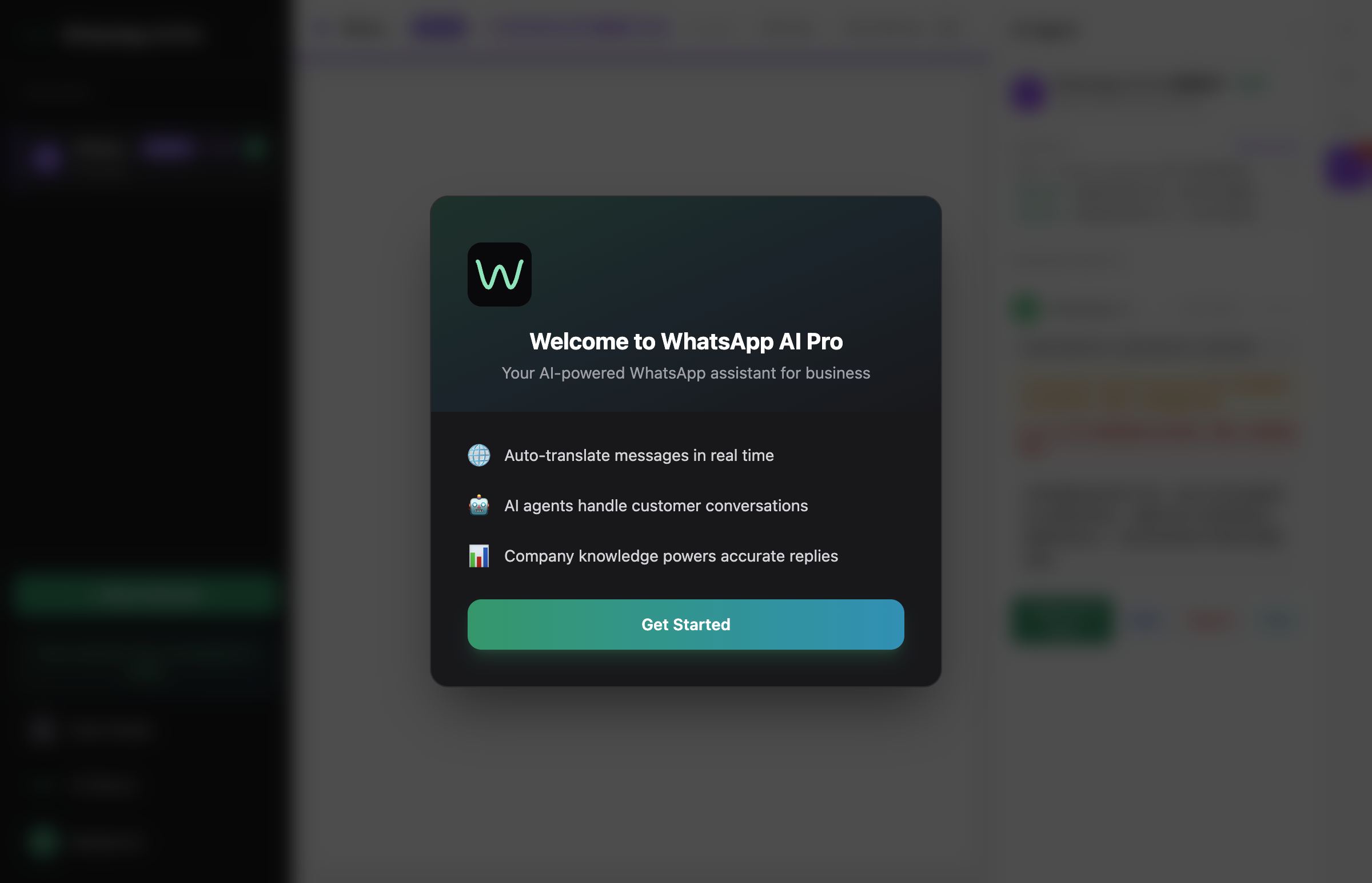
Tải WhatsApp AI Pro, mở ứng dụng và quét mã QR bằng điện thoại, giống như khi liên kết WhatsApp Web. Hãy dành thời gian kiểm tra kết nối và cài đặt trước khi bật tự động hóa.
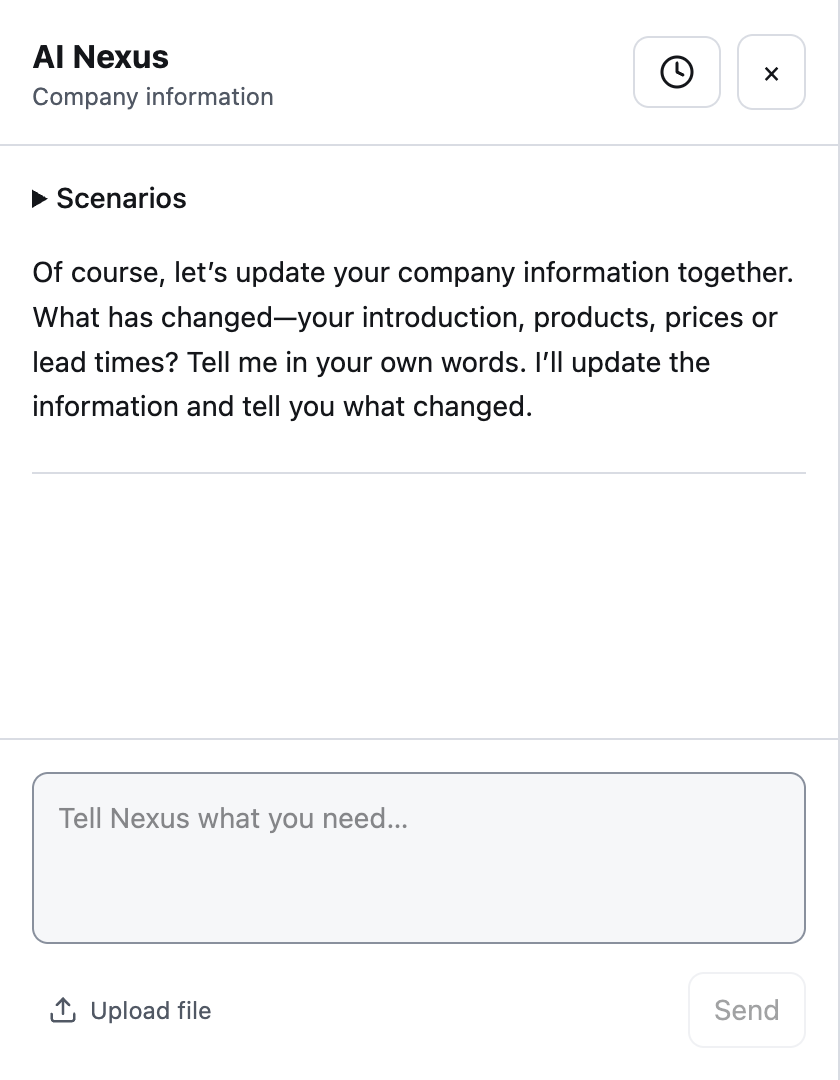
Mở AI Nexus
Nhấn biểu tượng AI ở góc trên bên trái. Dùng cuộc trò chuyện để cập nhật thông tin công ty và các yêu cầu trả lời lâu dài. Trong giao diện này bạn không cần tạo riêng agent bán hàng và agent hỗ trợ.
Tải lên kho kiến thức (phần quan trọng nhất)
Dùng Upload file cho tệp tối đa 10 MiB, hoặc dán một liên kết công khai tối đa 1.024 ký tự và yêu cầu Nexus đọc. Kiểm tra câu trả lời và dữ liệu đã lưu trong Business Intelligence; tải tài liệu lên không chứng minh mọi chi tiết đều được lưu đúng.
Bắt đầu với tài liệu cần cho vài câu hỏi thường gặp của khách:
- Mô tả sản phẩm, mã sản phẩm và quy cách đóng gói.
- Giá, số lượng tối thiểu và giá theo số lượng.
- Chính sách giao hàng, đổi trả và bảo hành.
- Câu hỏi khách thật sự hay hỏi, kèm câu trả lời đã kiểm tra.
Thiết lập cách trả lời và khi nào chuyển cho người
Mô tả cách bạn muốn trợ lý làm việc: “Hỏi số lượng trước khi báo giá sỉ. Nếu chưa có phí vận chuyển, hãy hỏi lại tôi. Chuyển các yêu cầu giảm giá cho người thật.” Các cập nhật được hỗ trợ về công ty và yêu cầu trả lời có thể được áp dụng ngay khi Nexus làm việc; hãy đọc kết quả để xem phần nào đã được lưu.
Dùng Try current reply settings để thử riêng. Cố ý thêm một câu hỏi mà tài liệu của bạn không có câu trả lời, để xem trợ lý xử lý sự không chắc chắn thế nào. Hướng dẫn trả lời bằng AI (tiếng Anh) có ví dụ.
Bắt đầu ở chế độ bản nháp
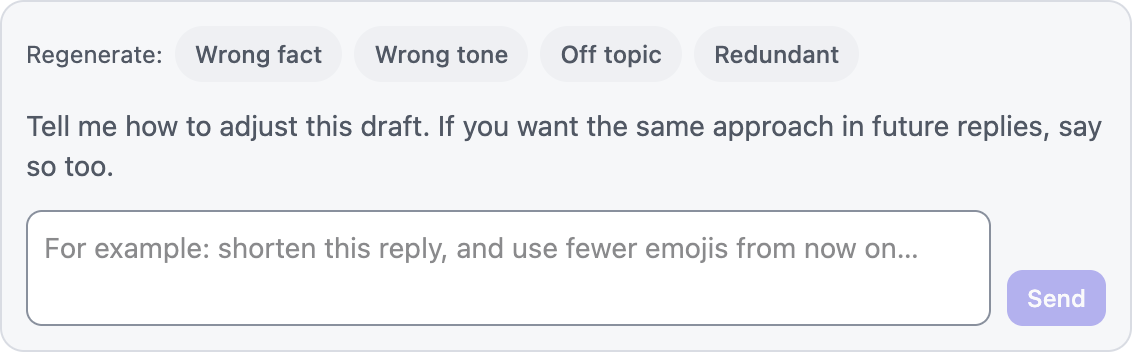
Trong Takeover Settings, chọn Suggest. So câu trả lời với câu hỏi gốc và dữ liệu doanh nghiệp. Sửa bản nháp sai trước khi gửi và sửa cả thông tin nguồn khi cần.
| Chế độ | Cách dùng |
|---|---|
| Solo Suggest | Duyệt bản nháp trước khi gửi |
| Solo Auto | Giao các câu trả lời thường lệ được phép sau khi đã thử cài đặt |
| Solo Watch | Bạn tự viết câu trả lời, CRM và dịch hỗ trợ |
| Team | Chuyển bản nháp AI cho nhân viên qua Telegram, Slack, WeCom hoặc Enterprise Inbox |
Viết lại bản nháp không làm nó được gửi. Chọn Approve & Send sau khi duyệt. Hướng dẫn các chế độ (tiếng Anh) có chi tiết.
Khi đã chạy
Trả lời câu hỏi ngoài giờ với giới hạn rõ ràng. Đặt lịch hoạt động cho AI nếu bạn muốn AI hỗ trợ ngoài giờ làm việc. Giữ máy tính bật và kết nối. Khi câu hỏi cần bạn xác nhận, câu trả lời cần nói rõ bước tiếp theo đó.
Giữ ngữ cảnh khách hàng sau khi trả lời. Sở thích về sản phẩm, băn khoăn hay yêu cầu giao hàng có thể được ghi vào hồ sơ khách trong CRM. Today's Plan, bản tóm tắt hằng ngày, giúp bạn thấy ai cần được quan tâm và cam kết nào sắp đến hạn. Xem CRM AI cho WhatsApp.
Hỏi lại dữ liệu còn thiếu. Một câu hỏi làm rõ có thể yêu cầu bạn cung cấp thông tin cần để hoàn tất câu trả lời. Kiểm tra câu trả lời và dữ liệu đã lưu trước khi dùng lại. Khiếu nại, thương lượng và ngoại lệ nên theo quy tắc chuyển cho người của bạn.
Học từ các lần sửa. Một dữ kiện sai cần được cập nhật trong thông tin công ty. Khi bạn sửa cùng một cách diễn đạt trong ít nhất hai bản nháp khác nhau, cải tiến có thể được áp dụng tự động; nó hiện trong Learning history bên trong Business Intelligence và có thể hoàn tác. Hướng dẫn học tập (tiếng Anh) có chi tiết.
Những lỗi thường gặp
Coi việc tải tài liệu lên là đã kiểm tra. Hãy thử các phiên bản sản phẩm, số lượng, đơn vị giá và một câu hỏi không có câu trả lời. Một bản nháp nghe hợp lý vẫn có thể sai.
Coi danh mục là tồn kho thời gian thực. Danh mục chỉ là ảnh chụp tại một thời điểm. Với tồn kho hoặc tình trạng đơn hàng, hãy để AI tra bảng tính của chính bạn (tiếng Anh); câu trả lời trích giá hoặc thời gian giao từ đó sẽ chờ bạn duyệt.
Nghĩ rằng mọi tính năng dùng cùng một quy tắc duyệt. Câu trả lời thường lệ phụ thuộc vào chế độ đã chọn. Tin nhắn nhắc lời hứa luôn cần duyệt. Các chiến dịch kéo khách cũ quay lại, được khởi chạy riêng, tạo tin nhắn lúc gửi mà không xem trước từng tin. Hãy kiểm tra quy trình tương ứng trước khi bật.
Để thông tin doanh nghiệp cũ. Cập nhật giá và chính sách khi thay đổi, rồi thử lại một câu hỏi phụ thuộc vào thay đổi đó.
Thay đổi gì khi đã chạy
Hãy đánh giá trợ lý bằng công việc nó giúp bạn hoàn thành. Dùng một nhóm nhỏ câu hỏi tiêu biểu và ghi lại:
| Kiểm tra | Cần xem gì |
|---|---|
| Chất lượng câu trả lời | Đúng sản phẩm, đơn vị, giá và điều kiện |
| Dữ liệu còn thiếu | Hỏi lại hoặc chuyển cho người phù hợp |
| Công sức duyệt | Những chỗ vẫn cần sửa và lý do |
| Theo dõi khách hàng | Nhu cầu và bước tiếp theo có được ghi đúng không |
| Thực hiện cam kết | Cam kết đến hạn có hiện ra với đúng ngữ cảnh không |
Đây là tiêu chí đánh giá, không phải lời hứa về tốc độ hay tỷ lệ chuyển đổi. Hãy dựa vào kết quả của chính bạn để quyết định giao việc gì cho AI.
Câu hỏi thường gặp
WhatsApp thường (tài khoản cá nhân) có cài được tin nhắn tự động không?
Ứng dụng WhatsApp thường thì không; nó không có tin nhắn vắng mặt hay chào mừng. Bạn có thể chuyển số sang ứng dụng WhatsApp Business miễn phí và dùng tin nhắn vắng mặt hoặc, nơi đã hỗ trợ, Meta Business Agent, hoặc kết nối tài khoản với một trợ lý AI trên máy tính như WhatsApp AI Pro, là ứng dụng độc lập của bên thứ ba, không phải sản phẩm chính thức của WhatsApp.
iPhone có cài được tin nhắn tự động cho WhatsApp không?
Có, bằng ứng dụng WhatsApp Business, có trên iPhone. WhatsApp AI Pro chạy trên máy tính và liên kết với tài khoản giống WhatsApp Web, nên điện thoại có thể là iPhone hay Android.
Trả lời tự động của chế độ Tập trung Lái xe trên iPhone có dùng được cho WhatsApp không?
Không. Trả lời tự động của chế độ Tập trung Lái xe trên iPhone chỉ trả lời trong ứng dụng Tin nhắn; các đoạn chat WhatsApp không nhận được phản hồi. Hãy dùng một trong các lựa chọn ở trên.
WhatsApp có gợi ý câu trả lời bằng AI không?
Tính năng hỗ trợ viết của WhatsApp (Writing Help), được nâng cấp vào tháng 3 năm 2026, có thể gợi ý câu trả lời dựa trên cuộc trò chuyện ở nơi tính năng này có sẵn. Bạn vẫn tự chọn và gửi từng câu, nên nó không trả lời khi bạn vắng mặt.
Làm sao tắt tin nhắn tự động trên WhatsApp?
Trong ứng dụng WhatsApp Business, mở Tools, chọn Away message và tắt Send away message; làm tương tự ở Greeting message. Nếu Meta Business Agent đang bật, hãy tắt nó trong Tools. Trong WhatsApp AI Pro, đặt Takeover Settings về Suggest để chỉ nhận bản nháp, hoặc Watch để tự viết câu trả lời.
Tin nhắn tự động trên WhatsApp có cần Business API không?
Không. Tin nhắn vắng mặt, tin nhắn chào mừng và Meta Business Agent là một phần của ứng dụng WhatsApp Business, còn WhatsApp AI Pro kết nối qua WhatsApp Web trên máy tính mà không cần Business API. Các nền tảng trên API phù hợp với đội nhóm và lượng tin lớn. Hãy so sánh cả cách kết nối lẫn quy trình AI trước khi chọn.
Trả lời tự động bằng AI có tốt hơn tin nhắn tự động của WhatsApp Business không?
Dùng tin nhắn vắng mặt khi bạn chỉ cần xác nhận đã nhận tin. Dùng trợ lý AI dựa trên kiến thức khi bạn muốn được giúp trả lời câu hỏi về sản phẩm và tiếp tục cuộc trò chuyện với khách. Hãy thử chất lượng câu trả lời bằng thông tin doanh nghiệp của chính bạn.
Có dùng được với nhiều số WhatsApp không?
Ứng dụng máy tính hỗ trợ nhiều tài khoản WhatsApp. Hãy kiểm tra phiên đang chạy và cài đặt Takeover Settings trước khi dùng tự động hóa. Trong giao diện 2.1, thông tin công ty và yêu cầu trả lời lâu dài được quản lý trong một cuộc trò chuyện Nexus duy nhất, không phải một quy trình tạo agent riêng.
Có trả lời bằng ngôn ngữ của khách không?
Có hỗ trợ trả lời đa ngôn ngữ và dịch, hơn 90 ngôn ngữ. Hãy thử với ngôn ngữ và thuật ngữ sản phẩm khách của bạn dùng; hướng dẫn dịch (tiếng Anh) giải thích các tùy chọn.
Nếu AI không biết câu trả lời thì sao?
Hãy cài để nó hỏi lại hoặc chuyển cho người thay vì đoán. Kiểm tra cách xử lý này bằng một câu hỏi thử mà tài liệu của bạn không trả lời được, và duyệt bản nháp trước khi gửi.
WhatsApp có khóa tài khoản của tôi không?
Không công cụ nào đảm bảo được an toàn cho tài khoản. WhatsApp AI Pro là công cụ độc lập hoạt động qua WhatsApp Web; tự động hóa không chính thức có thể mang rủi ro cho tài khoản và độ ổn định. Duyệt bản nháp giúp bạn kiểm tra nội dung nhưng không đảm bảo tài khoản không bị hạn chế.
Trả lời tự động bằng AI cho WhatsApp giá bao nhiêu?
Gói Pro giá 49 USD/tháng hoặc 499 USD/năm. Xem bảng giá hiện tại để biết điều kiện dùng thử, các gói và hoàn tiền. Hãy chọn dựa trên toàn bộ quy trình và yêu cầu vận hành, không chỉ phí thuê bao.
Tải WhatsApp AI Pro → kết nối tài khoản → thêm dữ liệu doanh nghiệp đã kiểm tra → duyệt bản nháp đầu tiên → kiểm tra hồ sơ khách hàng và bước tiếp theo.
Thêm quy trình với khách hàng: Tin nhắn thoại và câu trả lời AI (tiếng Anh) · Ưu tiên người mua thật trong hộp thư đông (tiếng Anh) · WhatsApp cho doanh nghiệp xuất khẩu.
Hướng dẫn liên quan: Bắt đầu · CRM với AI · Quy trình bán hàng với AI (tiếng Anh) · AI cho toàn bộ quy trình.