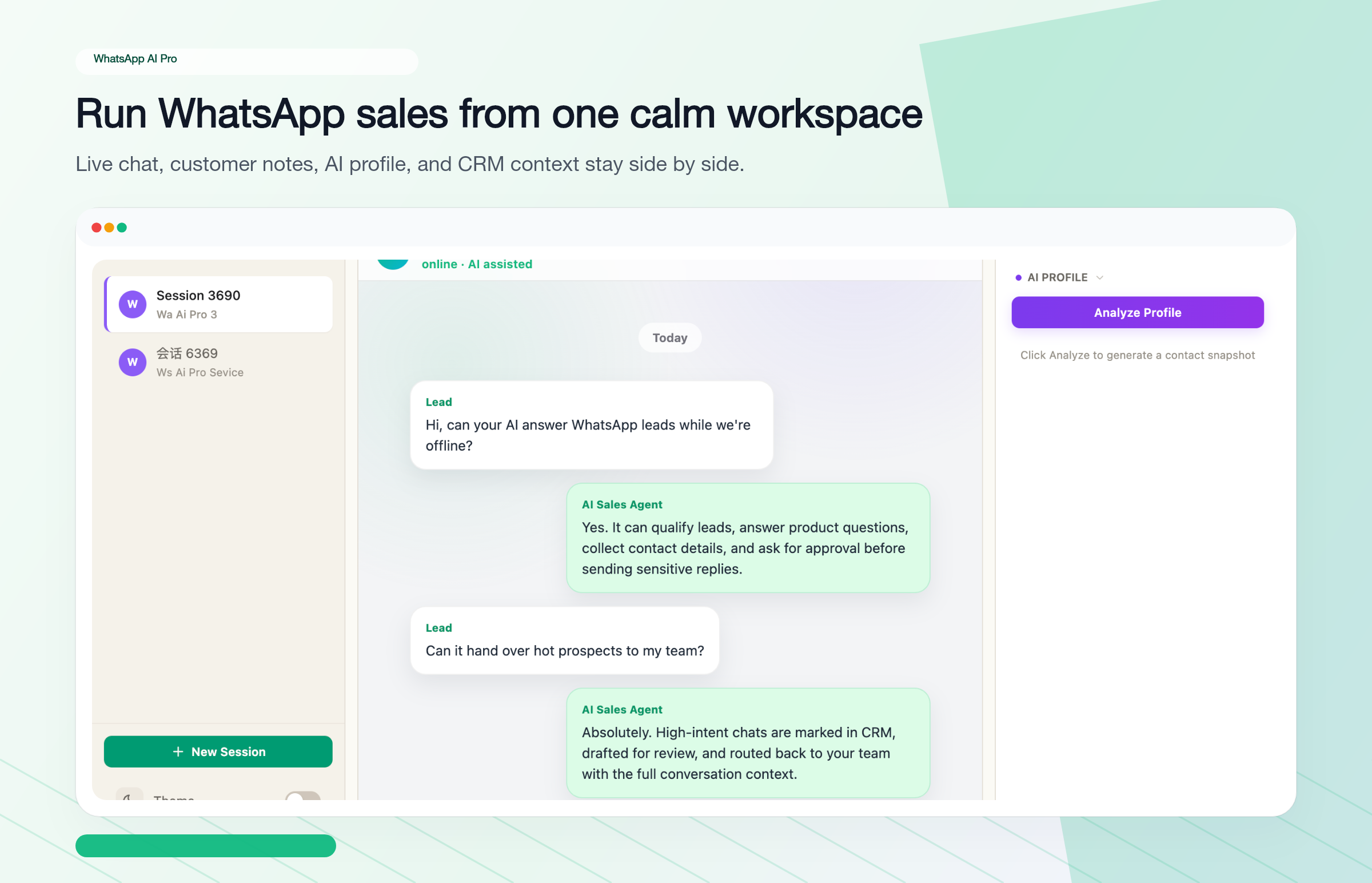
WhatsApp AI Pro 安裝指南:macOS 與 Windows 的安全性提示
WhatsApp AI Pro 在兩個平台都經過程式碼簽署,macOS 版本並通過 Apple 公證。這篇說明安裝時會看到什麼、如何自行驗證簽章,以及少數仍被擋下來的狀況該怎麼處理。
WhatsApp AI Pro 在 Windows 和 macOS 都經過程式碼簽署,Mac 版本另外通過 Apple 公證。絕大多數情況下,下載、打開,就結束了。這篇說明安裝過程中會看到哪些畫面、如何自己驗證簽章,以及少數仍會卡住的情況。
macOS
Mac 版本使用 Apple Developer ID 簽署,在 hardened runtime 下執行,並通過 Apple 公證,Gatekeeper 會直接放行。
安裝方式: 開啟 .dmg,把 WhatsApp AI Pro 拖進「應用程式」資料夾,然後雙擊開啟。
第一次開啟任何從網路下載的應用程式時,macOS 都會問一次你是否確定。點選 打開。這個提示對每個從網路下載的 App 都會出現,不論有沒有公證,而且只會出現這一次。
自行驗證簽章
想確認你裝到的是什麼,開啟「終端機」執行:
spctl -a -vvv /Applications/WhatsApp\ AI\ Pro.app
應該會得到:
accepted
source=Notarized Developer ID
origin=Developer ID Application: FERNLOOP TECHNOLOGIES LIMITED (9L6QV96KN5)
accepted 代表 Gatekeeper 已經驗證過簽章與公證票證。
如果 macOS 顯示「未識別的開發者」
你不該看到這個訊息。真的看到的話,幾乎可以確定開到的是簽署之前的舊版本。把它刪掉,到下載頁面取得目前的版本重新安裝。
Windows
Windows 安裝程式由 Fernloop Technologies Limited 簽署,憑證由 SSL.com 核發,簽章附有時間戳記。
SmartScreen 仍然可能出現
SmartScreen 看的不只是安裝程式有沒有簽署,還會看已經有多少人裝過。規模較小的發行者就算簽了章,在安裝信譽累積起來之前,仍可能跳出藍色的「Windows 已保護您的電腦」畫面。
簽署改變的是這個對話框告訴你的內容。點選 其他資訊,發行者那一行會顯示 Fernloop Technologies Limited,而不是「不明的發行者」——手上這份安裝程式是我們發布的原檔、還是別處重新打包過的版本,就看這一行。
- 點選 其他資訊(是個小字連結,很容易忽略)
- 點選 仍要執行
- 接著就會正常安裝
自行驗證簽章
在安裝程式上按右鍵,選擇 內容,切換到 數位簽章 分頁,清單中應該會列出 Fernloop Technologies Limited。選取它再點 詳細資料,可以看到 SSL.com 的憑證鏈和時間戳記。
防毒軟體誤判
偶爾會有第三方防毒軟體把還沒建檔的安裝程式隔離起來。這種事在剛發布的版本上都可能發生,跟有沒有簽署無關,因為部分引擎會先對不熟悉的檔案評分,才去看它的憑證。
如果被 Windows Defender 封鎖:
- 開啟 Windows 安全性(在「開始」功能表中搜尋)
- 前往 病毒與威脅防護 → 保護歷程記錄
- 找到 WhatsApp AI Pro 的項目,點選它
- 選擇 允許在裝置上執行
如果被第三方防毒軟體封鎖:
每款防毒軟體的操作方式不同,但做法一樣——到防毒軟體的紀錄中找到被隔離的檔案,然後放行。Norton、Kaspersky、Bitdefender 這類軟體,可以搜尋它們的說明文件,找「允許被封鎖的程式」或「新增例外」。
動手之前,先照上面的方式看一下數位簽章分頁。如果發行者顯示 Fernloop Technologies Limited 且簽章有效,這個檔案就是我們發布的那一份。