
Thiết lập WhatsApp AI Pro: Hướng dẫn từng bước (2026)
Cài đặt, liên kết WhatsApp, dạy AI về doanh nghiệp của bạn và gửi câu trả lời đầu tiên do AI soạn — trong khoảng 15 phút, kèm ảnh chụp màn hình từng bước.
Làm xong bạn sẽ có gì
Khoảng 15 phút nữa, bạn sẽ có:
- WhatsApp AI Pro đã cài đặt và liên kết với WhatsApp trên điện thoại của bạn.
- Một AI hiểu rõ sản phẩm, giá cả và chính sách của bạn.
- Một AI agent hoạt động thật, soạn sẵn câu trả lời cho mọi tin nhắn đến — bằng chính ngôn ngữ của khách hàng.
- Một góc nhìn pipeline cho mọi cuộc trò chuyện, phân loại theo giai đoạn (Hỏi hàng mới → Đã báo giá → Đang đàm phán → Sắp chốt).
Ứng dụng dẫn bạn đi qua tất cả những điều này bằng checklist Quick Setup ở thanh bên — 5 mục, theo đúng thứ tự. Bài hướng dẫn này đi theo cùng thứ tự đó, từng bước kèm ảnh chụp màn hình, nên bạn cứ mở trang này cạnh ứng dụng và đối chiếu theo hình là được.
Nếu bạn thích xem video hơn:
Bước 1 — Cài đặt ứng dụng
Tải trình cài đặt từ Trang tải xuống.
- macOS: Intel hoặc Apple Silicon (M1/M2/M3/M4). Cần macOS 12 Monterey trở lên.
- Windows: Windows 10 trở lên, 64-bit.
Lần đầu mở, ứng dụng hiện cửa sổ chào mừng với ba lựa chọn: Add company info to get started, Try a live demo first và I'll explore first. Bản demo đáng bỏ ra 60 giây nếu bạn tò mò — bạn đóng vai khách hàng và xem AI trả lời. Để làm theo bài hướng dẫn này theo đúng thứ tự, hãy nhấn I'll explore first; checklist Quick Setup ở thanh bên trái chính là thứ bạn sẽ đi qua tiếp theo.
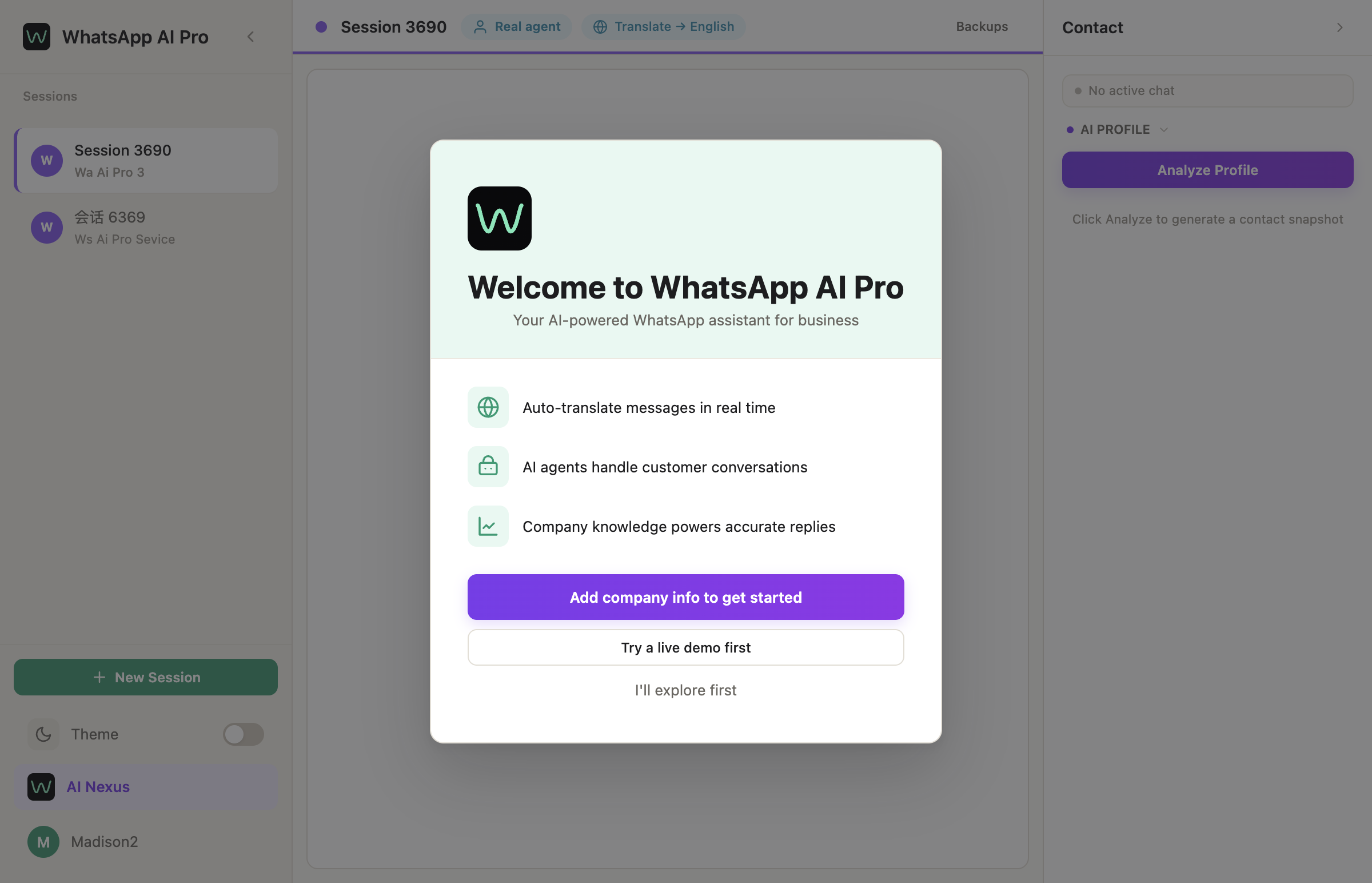
Gặp cảnh báo bảo mật trên macOS? Nhấn chuột phải vào biểu tượng ứng dụng → Open → xác nhận. Chuyện thường của Gatekeeper. Hướng dẫn xử lý đầy đủ trong bài về quyền cài đặt.
✓ Bạn hoàn thành Bước 1 khi cửa sổ chào mừng đã đóng và bạn thấy cửa sổ chính trống với Quick Setup 0/5 ở thanh bên trái.
Bước 2 — Kết nối WhatsApp của bạn (Mục 1 trong checklist)
Ở thanh bên trái, nhấn New Session. Một mã QR xuất hiện ở khung chính.
Trên điện thoại:
- Mở WhatsApp.
- Cài đặt → Thiết bị đã liên kết → Liên kết thiết bị.
- Quét mã QR trên màn hình máy tính.
Phiên kết nối trong 5–10 giây và cửa sổ chính bắt đầu tải các cuộc trò chuyện của bạn.
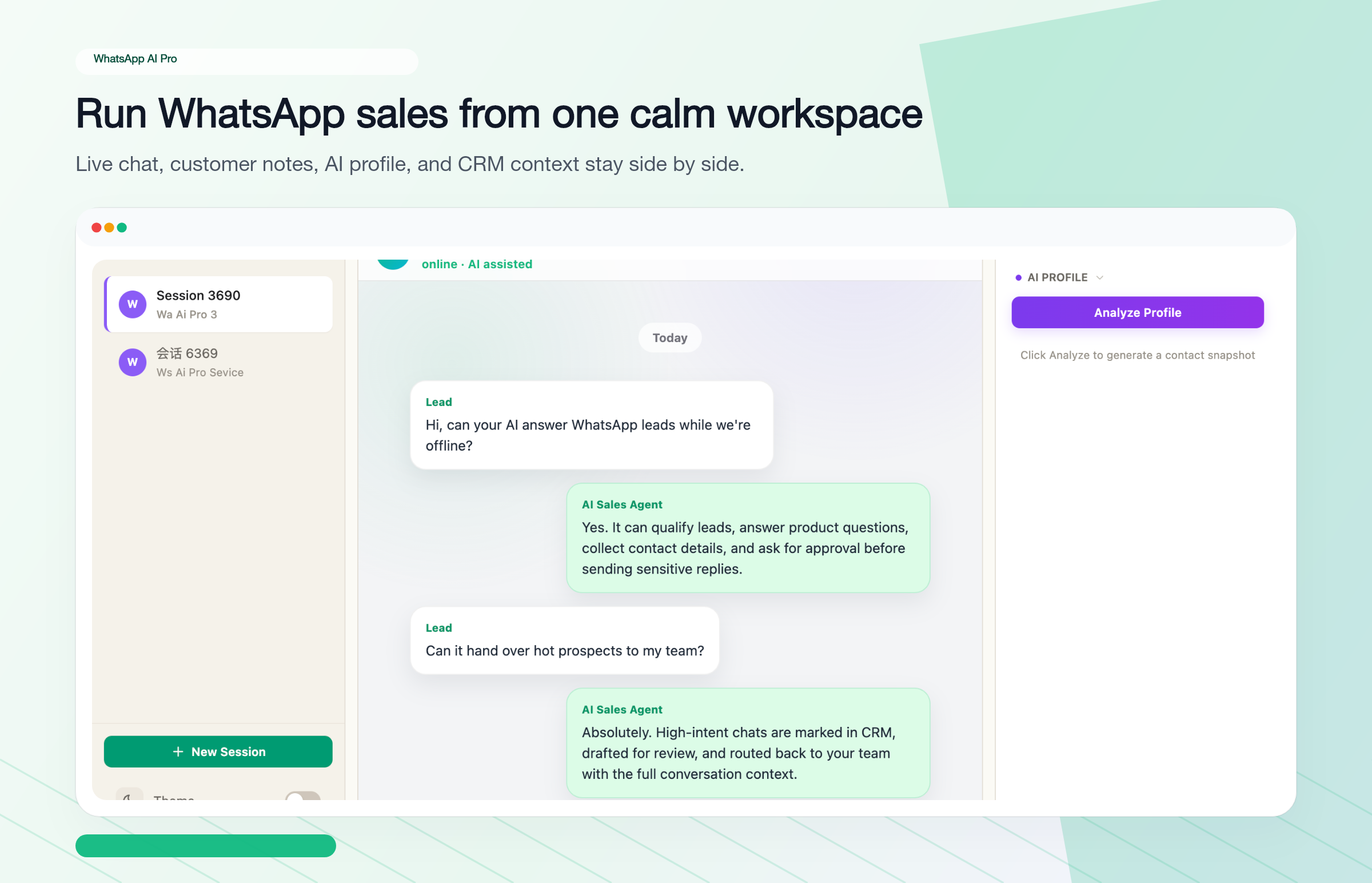
Lưu ý quan trọng. Nếu bạn đang mở WhatsApp Web trên trình duyệt, hãy đóng nó trước. WhatsApp cho phép liên kết nhiều thiết bị, nhưng mở đồng thời cả Web lẫn AI Pro sẽ khiến tin nhắn hiện ở chỗ này mà không hiện chỗ kia. Cần thì mở lại tab trình duyệt sau.
Bạn có thể lặp lại bước này cho nhiều số WhatsApp — mỗi số trở thành một phiên riêng ở thanh bên.
✓ Bạn hoàn thành Bước 2 khi các cuộc trò chuyện xuất hiện ở cột giữa và mục "Connect WhatsApp" trong checklist có dấu tích xanh.
Bước 3 — Cho AI biết về doanh nghiệp của bạn (Mục 2 trong checklist)
Đây là bước quyết định AI thực sự hữu ích hay chỉ bịa chuyện. Đừng bỏ qua.
Ở thanh bên, nhấn AI Nexus ở phía dưới — đây là trung tâm chỉ huy nơi bạn huấn luyện và quản lý các AI agent. Lần đầu vào sẽ thấy màn hình chào mừng với ba cách nạp kiến thức về doanh nghiệp:
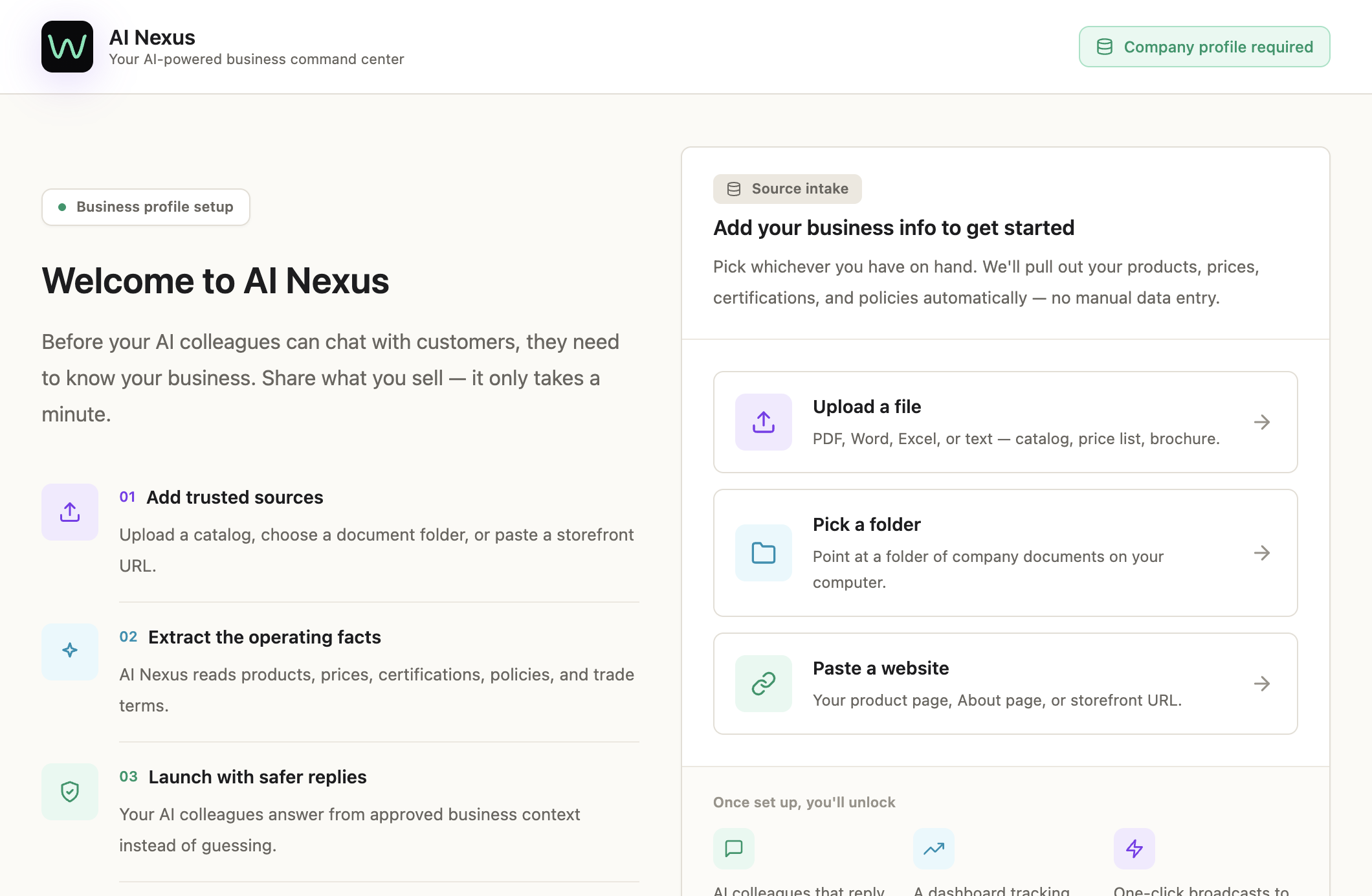
Có sẵn gì trong tay thì dùng cái đó:
- Upload a file — PDF, Word, Excel hoặc văn bản thuần. Catalog, bảng giá, brochure đều được.
- Pick a folder — trỏ AI Pro vào một thư mục trên Mac/PC và nó sẽ đọc hết mọi thứ bên trong.
- Paste a website — trang sản phẩm, trang giới thiệu hoặc URL gian hàng của bạn.
Hệ thống đọc nguồn dữ liệu, trích xuất sản phẩm / giá / chính sách / điều khoản thương mại, rồi lưu thành một hồ sơ có cấu trúc. Xong xuôi, chuyển sang tab Business Intelligence để rà lại những gì đã được trích xuất và sửa chỗ sai:
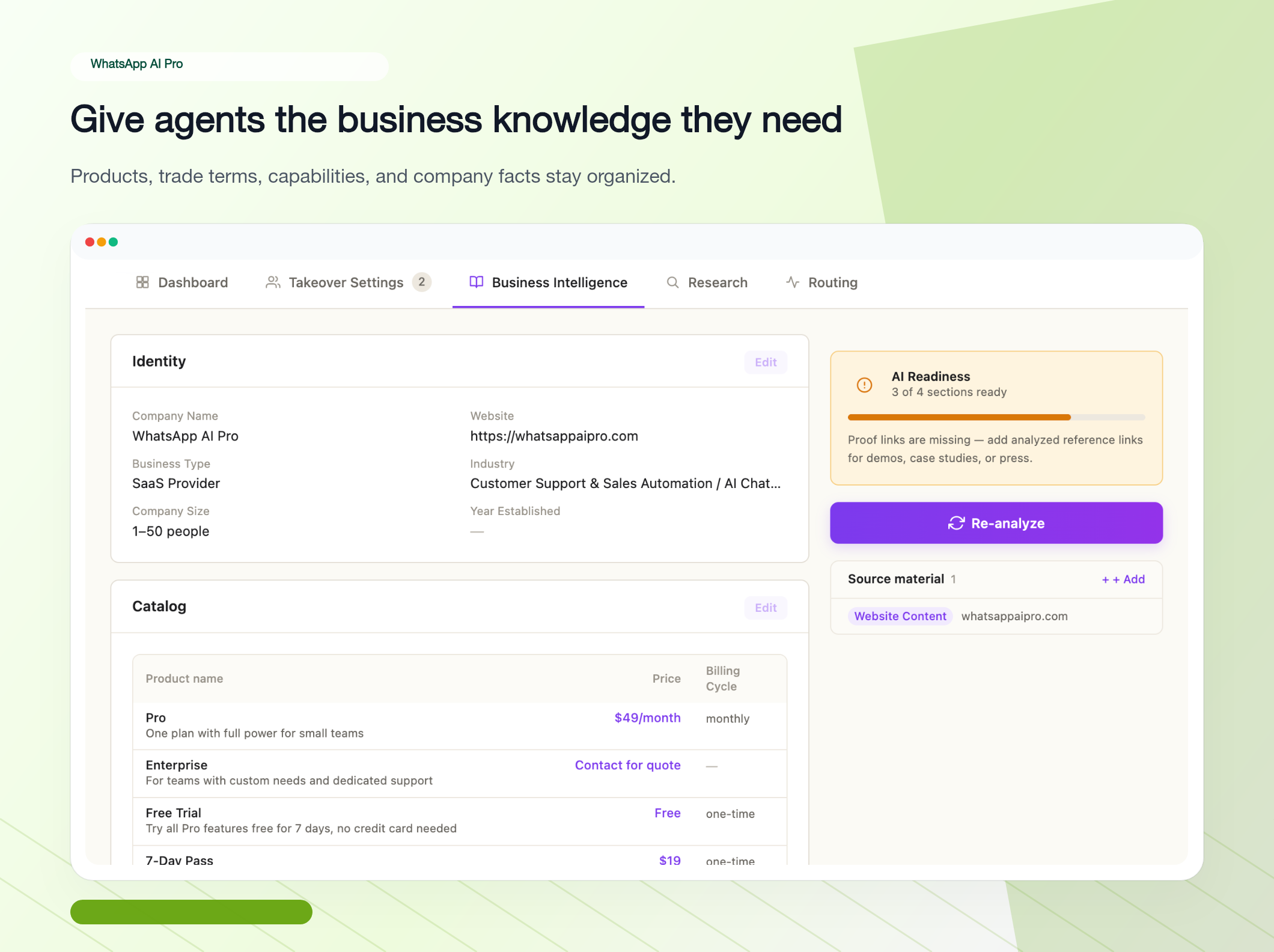
Để ý chỉ báo AI Readiness bên phải. Nó chấm điểm theo số mục đã hoàn thành, từ 0 đến 4. Dưới 4 nghĩa là agent sẽ trả lời nước đôi với những câu nó không chắc; đủ 4 thì nó trả lời tự tin dựa trên dữ liệu thật. Nếu bạn thiếu Proof links (case study, bài báo), hệ thống sẽ nhắc bạn bổ sung.
✓ Bạn hoàn thành Bước 3 khi AI Readiness đạt ít nhất 3/4 và bảng Catalog hiển thị tên sản phẩm và giá thật của bạn — không phải các dòng dữ liệu mẫu.
Nên nạp gì trước (và mẹo đa ngôn ngữ)
Thứ tự ưu tiên, vì nó bao trùm phần lớn câu hỏi của người mua: catalog sản phẩm kèm thông số và mã model → bảng giá bao gồm các bậc giá theo số lượng → MOQ cho từng dòng sản phẩm → điều kiện vận chuyển và thời gian giao hàng theo khu vực → điều khoản thanh toán và chính sách hàng mẫu. Sau đó bổ sung dần ghi chú về đối thủ, các phản đối thường gặp và chứng nhận. Một mẹo thực tế: trong một tuần, ghi lại mọi câu hỏi mà đội bán hàng nhận được — câu nào xuất hiện nhiều nhất thì nạp vào trước.
Một điều nhiều người không ngờ tới: bạn không cần dịch bất cứ thứ gì. Tải catalog bằng tiếng Anh lên, và khi một người mua viết bằng tiếng Bồ Đào Nha, AI đọc cơ sở kiến thức tiếng Anh rồi trả lời bằng tiếng Bồ Đào Nha trôi chảy, với đúng thông số và giá. Một bộ tài liệu duy nhất phục vụ mọi ngôn ngữ mà khách hàng của bạn dùng.
Và đường cong hiệu quả rất dễ đoán: tuần đầu AI tự tin xử lý khoảng 60% câu hỏi; mỗi tuần rà lại những câu nó đánh dấu chưa trả lời được và lấp các lỗ hổng, đến tuần thứ tư sẽ vào khoảng 85%, tuần thứ tám khoảng 95%. Những doanh nghiệp mắc kẹt ở mức 60% là những nơi thiết lập một lần rồi không bao giờ đụng đến nữa.
Bước 4 — Tạo AI Colleague đầu tiên (Mục 3 trong checklist)
Vẫn trong AI Nexus, mở tab Takeover Settings — các đồng nghiệp AI của bạn sống ở đây. Ứng dụng có sẵn hai colleague khởi đầu đã được cấu hình, nên bạn có thể bỏ qua hẳn bước này và dùng luôn một trong hai. Muốn tự tạo, nhấn dòng New Agent ở cuối danh sách agent. Bạn sẽ thấy màn hình chọn preset:
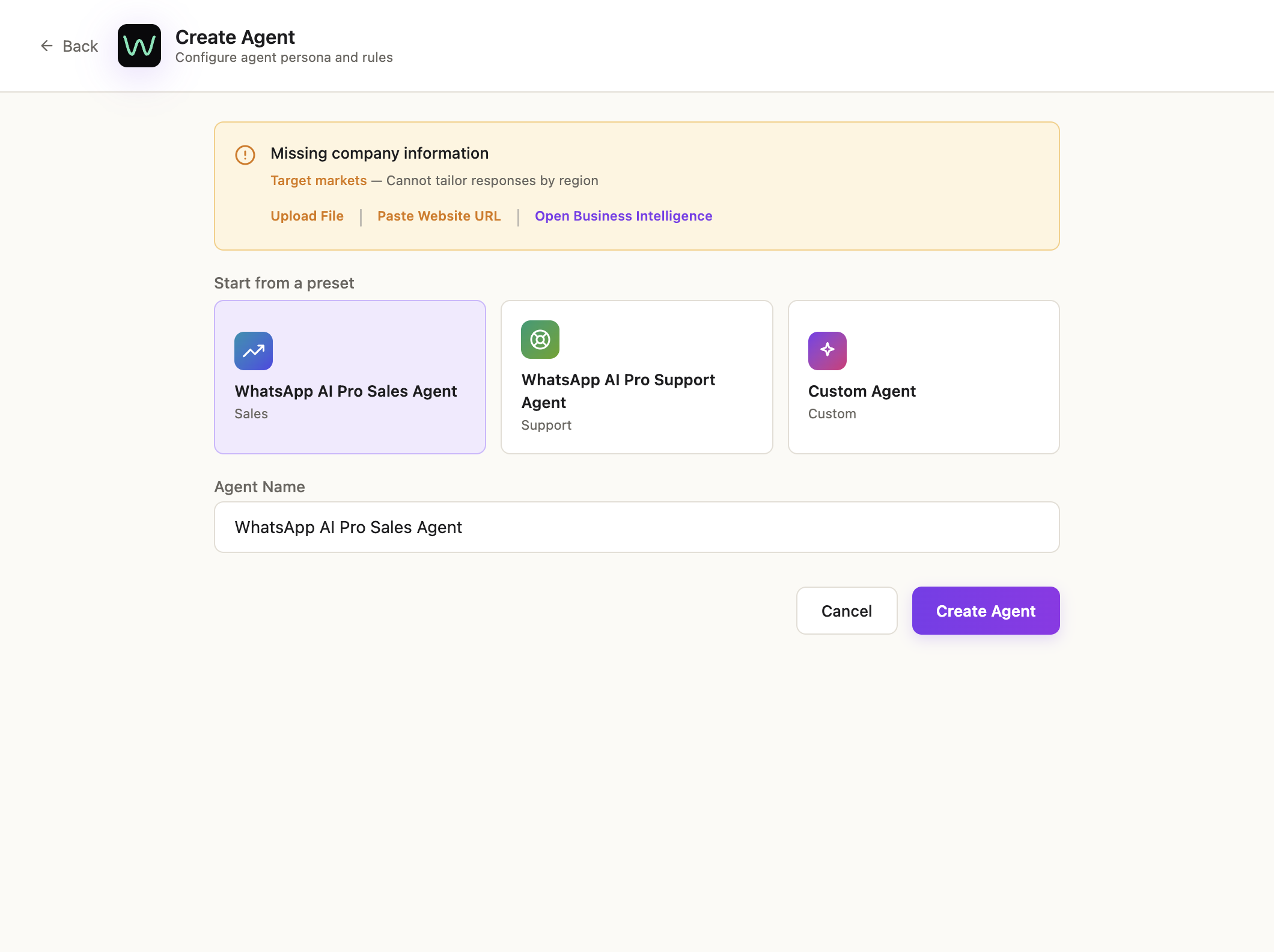
- Sales Agent — xử lý các câu hỏi mua hàng, báo giá, theo đuổi khách. Đa số bắt đầu từ đây.
- Support Agent — xử lý câu hỏi sau bán, đổi trả, khắc phục sự cố.
- Custom Agent — tự viết persona từ đầu.
Chọn một, đặt tên (để mặc định cũng được), nhấn Create Agent.
Nếu cảnh báo "Missing company information" xuất hiện, tức là bạn đã bỏ qua Bước 3 — hoàn thành Business Intelligence trước đã, nếu không agent sẽ từ chối báo giá.
✓ Bạn hoàn thành Bước 4 khi thẻ agent xuất hiện trong danh sách Takeover Settings với vai trò hiển thị dưới tên.
Bước 5 — Tinh chỉnh agent bằng cách trò chuyện với nó
Đây là phần mà hầu hết công cụ khác không có. Thay vì sửa prompt trong file cấu hình, bạn huấn luyện agent bằng cách nói chuyện với nó.
Trên thẻ agent, nhấn Chat → một panel bên mở ra với hai tab. Đảm bảo tab Refine đang được chọn:
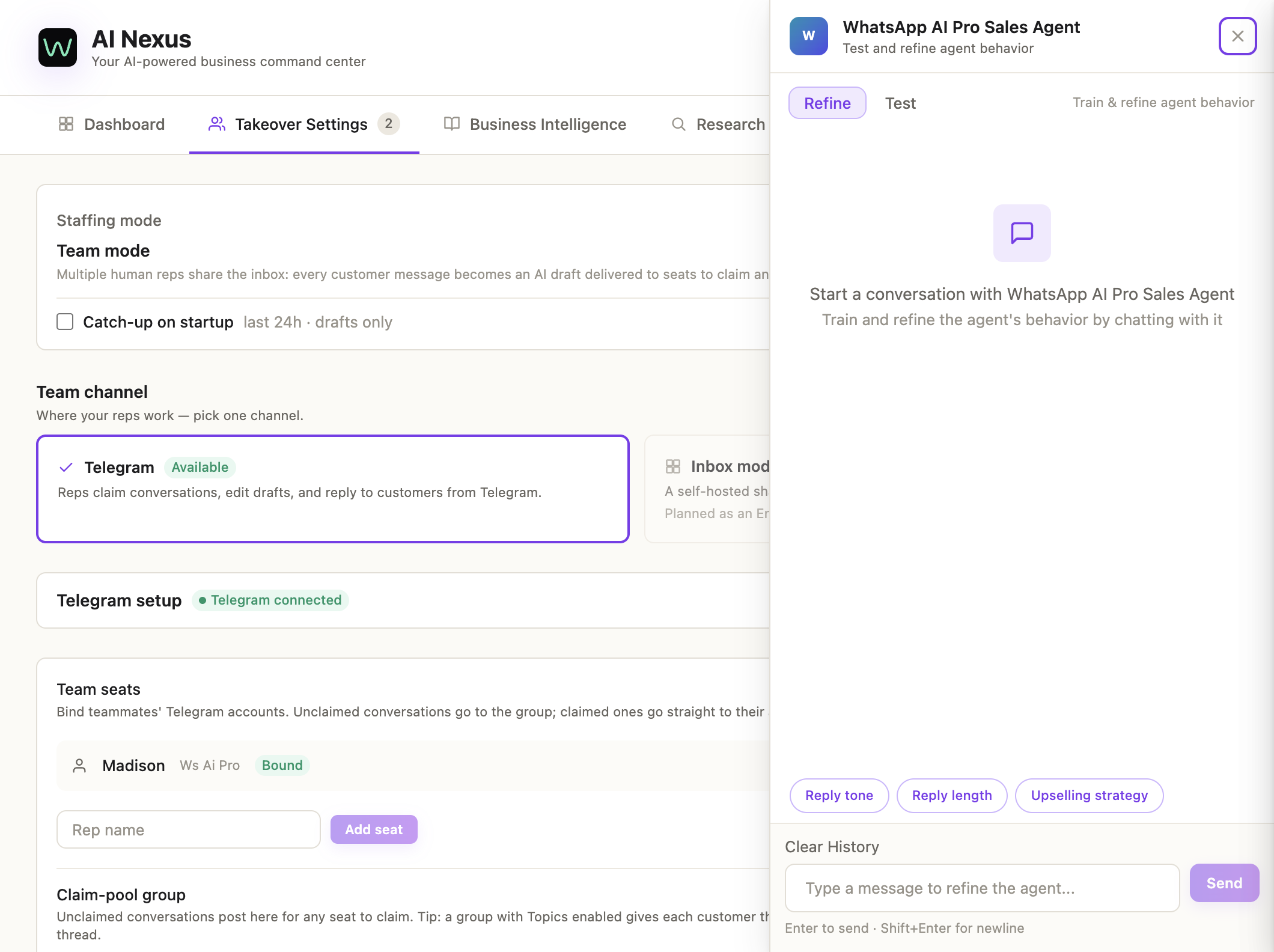
Gõ chỉ dẫn bằng tiếng Việt bình thường (hoặc bất kỳ ngôn ngữ nào). Vài ví dụ hiệu quả:
- "Luôn chào khách bằng tên nếu có thông tin tên."
- "Không bao giờ hứa ngày giao hàng khi chưa kiểm tra hệ thống đơn hàng."
- "Nếu khách xin giảm giá dưới 5%, duyệt luôn. Trên 5%, chỉ soạn nháp — đừng gửi."
- "Giữ câu trả lời dưới 3 câu, trừ khi khách hỏi chi tiết."
Mỗi chỉ dẫn bạn xác nhận sẽ được thêm vào thành một training note. Agent dùng những ghi chú này cùng với Business Intelligence trong mọi câu trả lời.
✓ Bạn hoàn thành Bước 5 khi đã cho agent 2–3 chỉ dẫn và nhấn Finish (Save) — chính thao tác này biến cuộc trò chuyện thành các training note được lưu lại.
Bước 6 — Đóng vai khách hàng để thử trước khi chạy thật
Trong cùng panel bên đó, chuyển sang tab Test:
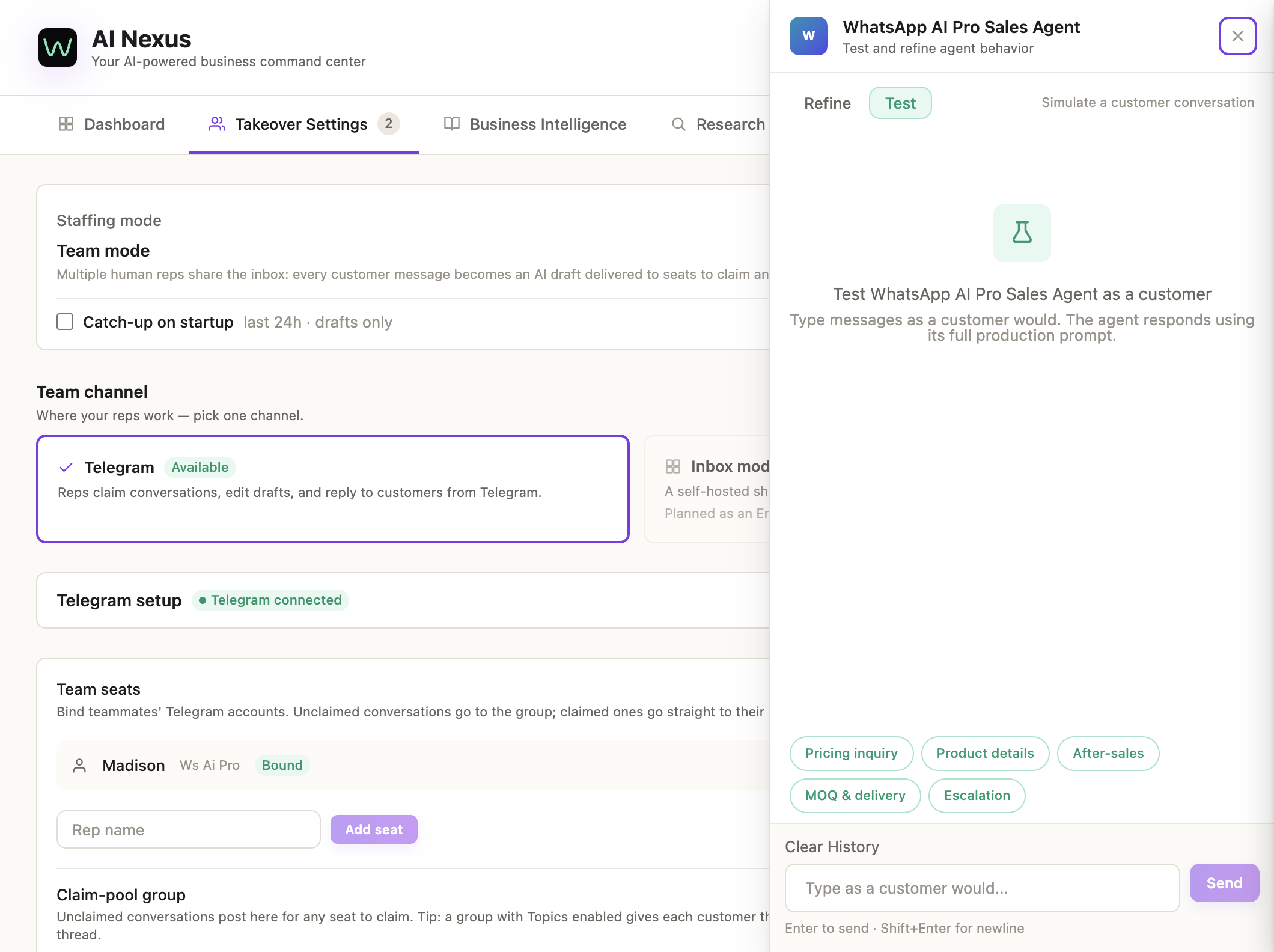
Giả làm khách hàng. Gõ những câu như:
- "Giá 500 chiếc [sản phẩm của bạn] là bao nhiêu?"
- "Có giao hàng đi Brazil không?"
- "Có thể đặt hàng mẫu không?"
- Và những câu hóc búa hơn mà khách hàng thật của bạn hay hỏi.
Agent trả lời bằng prompt production đầy đủ — những gì bạn thấy ở đây chính xác là những gì khách hàng sẽ thấy. Nếu câu trả lời nào sai, chuyển lại Refine và dặn nó nên làm khác đi thế nào. Lặp lại cho đến khi các câu trả lời nghe ổn.
✓ Bạn hoàn thành Bước 6 khi agent trả lời đúng những câu hỏi thử khó nhất của bạn, đúng cả giọng điệu thương hiệu.
Bước 7 — Chọn chế độ AI (Mục 4 + 5 trong checklist)
Ở đầu tab Takeover Settings là công tắc AI Mode toàn cục — một cài đặt duy nhất áp dụng cho tất cả đồng nghiệp AI cùng lúc:
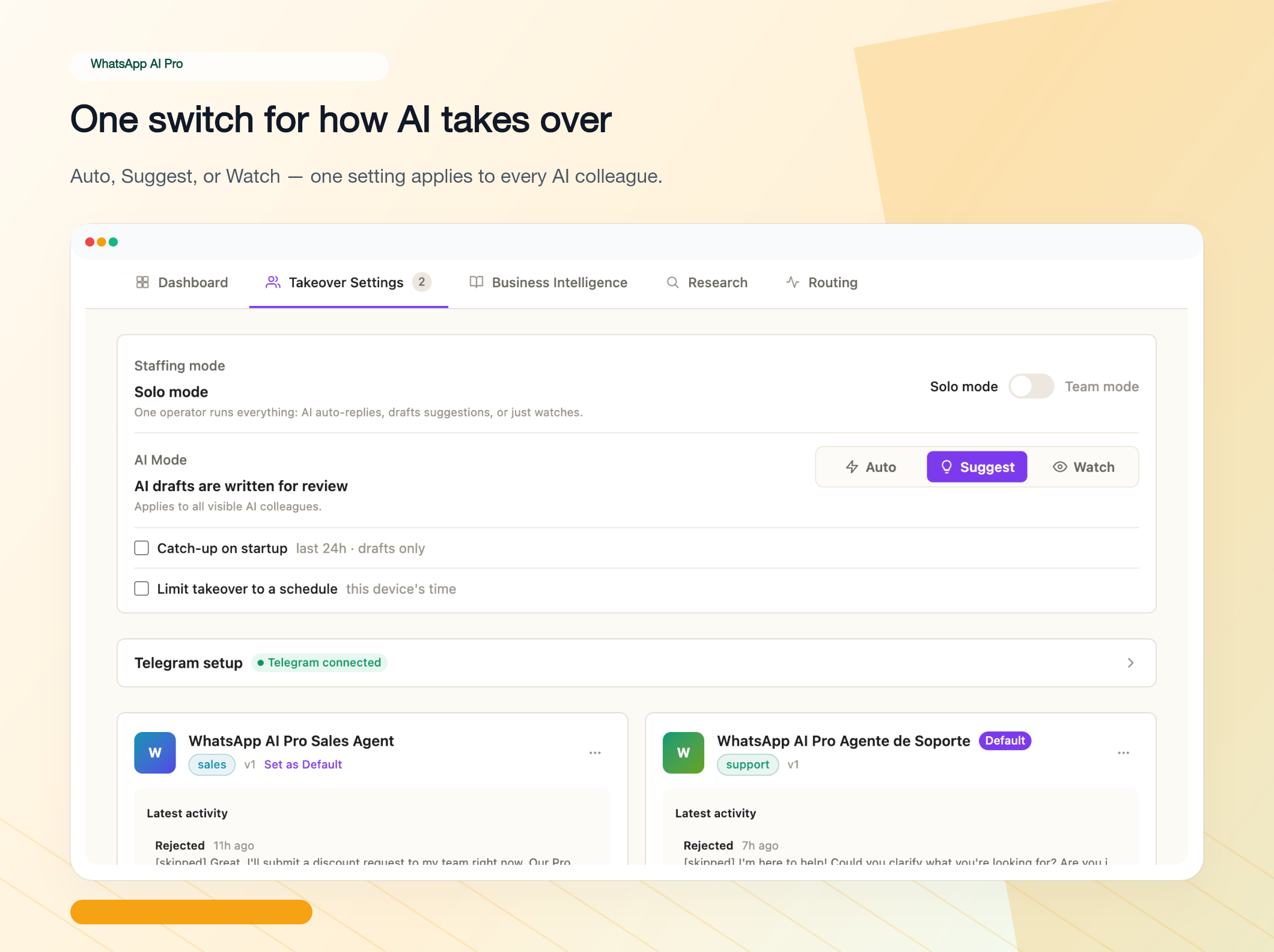
Tạm thời để công tắc nhân sự ở Solo mode (Team mode chuyển mọi bản nháp cho nhân viên thật trên Telegram — một quy trình riêng, xem hướng dẫn hộp thư nhóm). Trong Solo có ba chế độ:
- Suggest — AI viết mọi câu trả lời dưới dạng bản nháp. Bạn duyệt, sửa hoặc từ chối trước khi bất cứ thứ gì được gửi đi. Tuần đầu hãy bắt đầu ở đây. Dù bạn đã test kỹ đến đâu, việc xem những bản nháp thật với khách hàng thật mới là cách phát hiện 10% sạn còn lại.
- Auto — AI tự gửi câu trả lời, không cần duyệt. Bật chế độ này sẽ hiện hộp thoại xác nhận và một banner AUTO MODE luôn hiển thị trên màn hình suốt thời gian bật — bạn sẽ không bao giờ phải băn khoăn AI có đang tự gửi hay không. Phù hợp khi bạn đã tin tưởng agent với các câu hỏi thường ngày.
- Watch — AI đọc các cuộc trò chuyện và xây dựng hồ sơ CRM nhưng không soạn gì. Dùng chế độ này nếu bạn chỉ muốn các tính năng phân tích khách hàng.
Hai cài đặt cạnh công tắc chế độ đáng để biết: Catch-up on startup xếp hàng bản nháp cho các tin nhắn đến trong lúc ứng dụng đang đóng (chỉ 24 giờ gần nhất, chỉ bản nháp — không bao giờ tự gửi), và Limit takeover to a schedule cho phép AI chỉ tiếp quản ngoài giờ làm việc hoặc cuối tuần.
Rồi chọn colleague nào xử lý các cuộc trò chuyện mới: trên thẻ agent của nó, nhấn Set as Default.
✓ Bạn hoàn thành Bước 7 khi AI Mode đặt ở Suggest và mục "Pick a default agent" trong checklist có dấu tích xanh.
Bước 8 — Dịch thuật và tin nhắn thoại: đã bật sẵn, không cần cấu hình gì
Trước đây có một panel cài đặt riêng cho từng phiên về việc này. Giờ không còn nữa, vì câu trả lời lúc nào cũng là "có, bật lên":
- Tự động dịch luôn bật. Mọi tin nhắn đến đều được dịch sang ngôn ngữ giao diện của bạn — hãy để ý huy hiệu Translate → [ngôn ngữ của bạn] ở phần đầu phiên chat. Câu trả lời của bạn gửi đi bằng ngôn ngữ của khách.
- Chuyển giọng nói thành văn bản luôn bật. Tin nhắn thoại trở thành văn bản có thể tìm kiếm mà AI đọc và xử lý được.
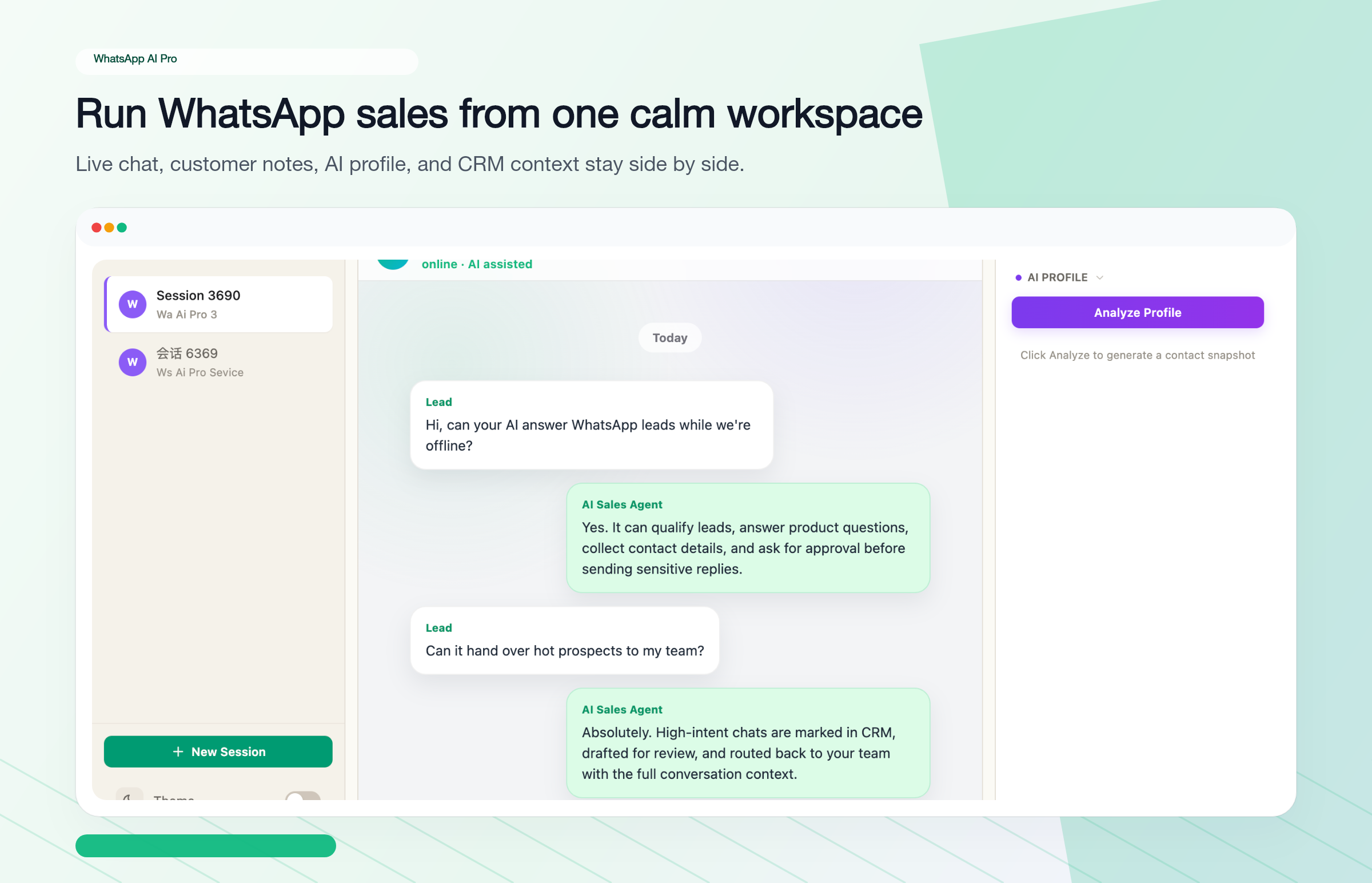
Ngôn ngữ dịch đích theo cài đặt Interface Language của ứng dụng (English, 中文, Español, Português — hoặc "Follow System"). Đổi ngôn ngữ giao diện, bản dịch đổi theo.
✓ Bạn hoàn thành Bước 8 khi đã thấy huy hiệu Translate → ở phần đầu phiên chat. Vậy thôi — bước này chỉ cần liếc qua là xong.
Bước 9 — Chứng kiến câu trả lời AI đầu tiên (Mục 5 trong checklist)
Chờ một tin nhắn khách hàng thật — hoặc nhanh hơn, nhờ đồng nghiệp nhắn vào số kinh doanh của bạn.
Ở chế độ Suggest, bản nháp xuất hiện ở cuối khung chat với các nút Approve / Edit / Reject. Nhấn Approve → tin nhắn gửi đi. Đó là khoảnh khắc mục cuối cùng trong checklist chuyển xanh và Quick Setup đạt 5/5 complete.
Để nhìn toàn cảnh mọi agent trong một màn hình, mở AI Nexus → Dashboard. Các cuộc trò chuyện được tự động phân vào các cột pipeline:
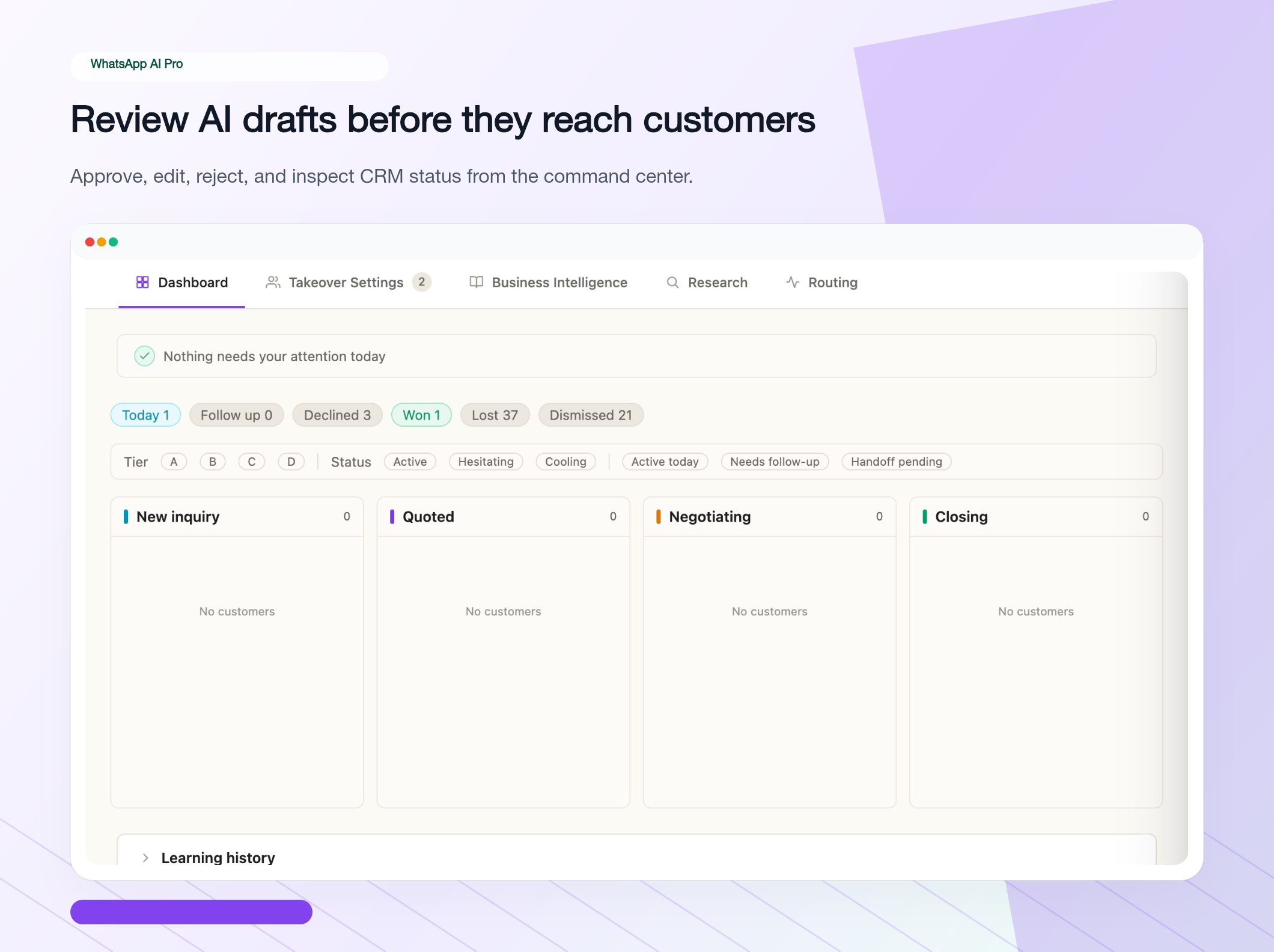
Mỗi thẻ hiển thị liên hệ, hành động gần nhất của AI và các nút nhanh (Go to Chat, Snooze, Won, Lost, Dismiss).
Muốn có nhật ký kiểm tra những gì AI đã làm, mở log Activity của bất kỳ agent nào:
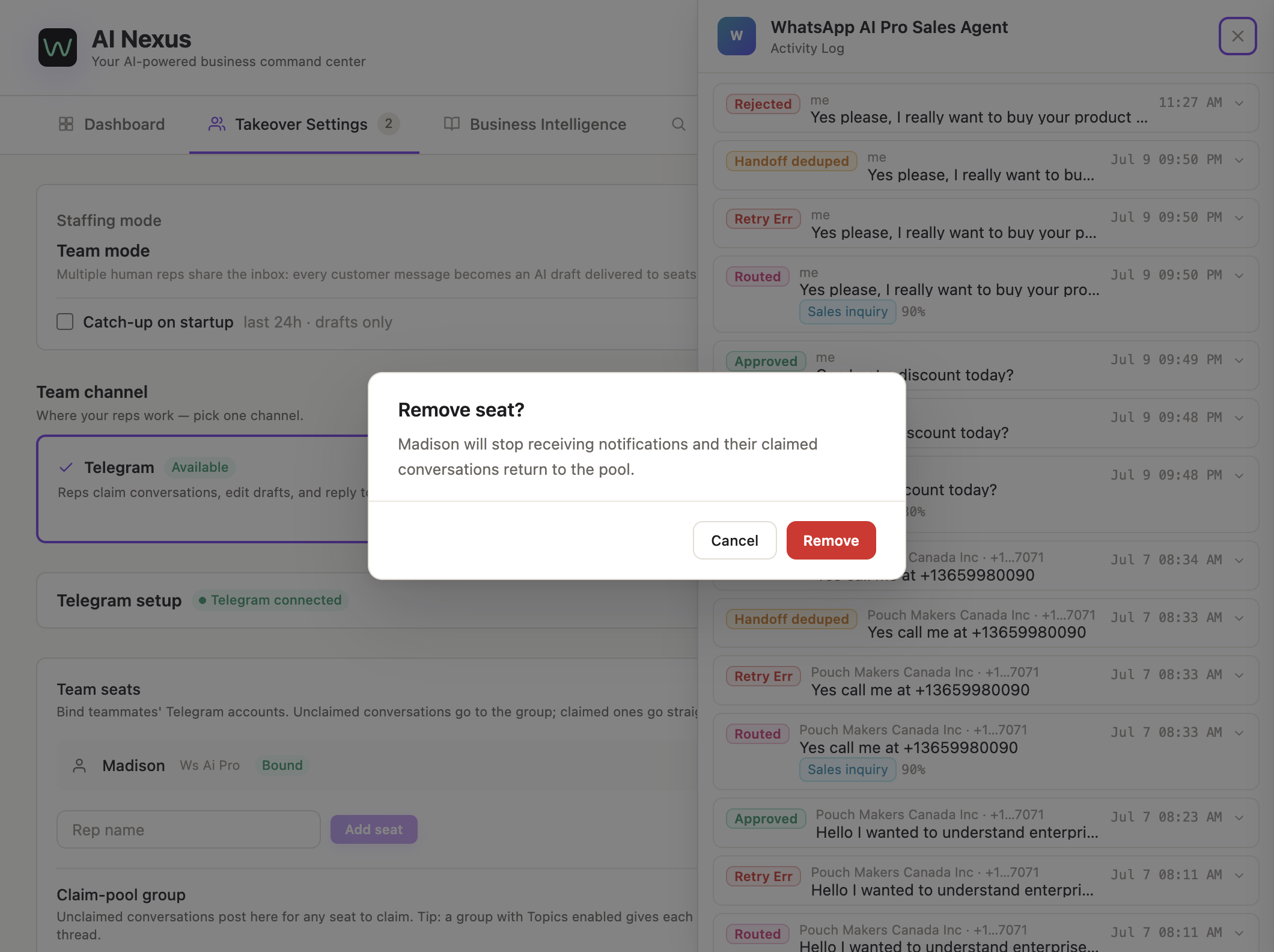
Mọi bản nháp đều được ghi lại — Approved, Rejected, Routed (chuyển lên người xử lý), Retry. Bạn có thể cuộn ngược và thấy chính xác vì sao AI đưa ra từng quyết định.
✓ Bạn hoàn thành Bước 9 khi ít nhất một câu trả lời thật đã được gửi đi và bạn thấy nó trong log Activity.
Bước 10 — Duyệt câu trả lời từ điện thoại (tùy chọn)
Nếu bạn thường xuyên rời máy tính, hãy thiết lập duyệt qua Telegram để có thể chạm Approve / Reject ngay trên điện thoại:
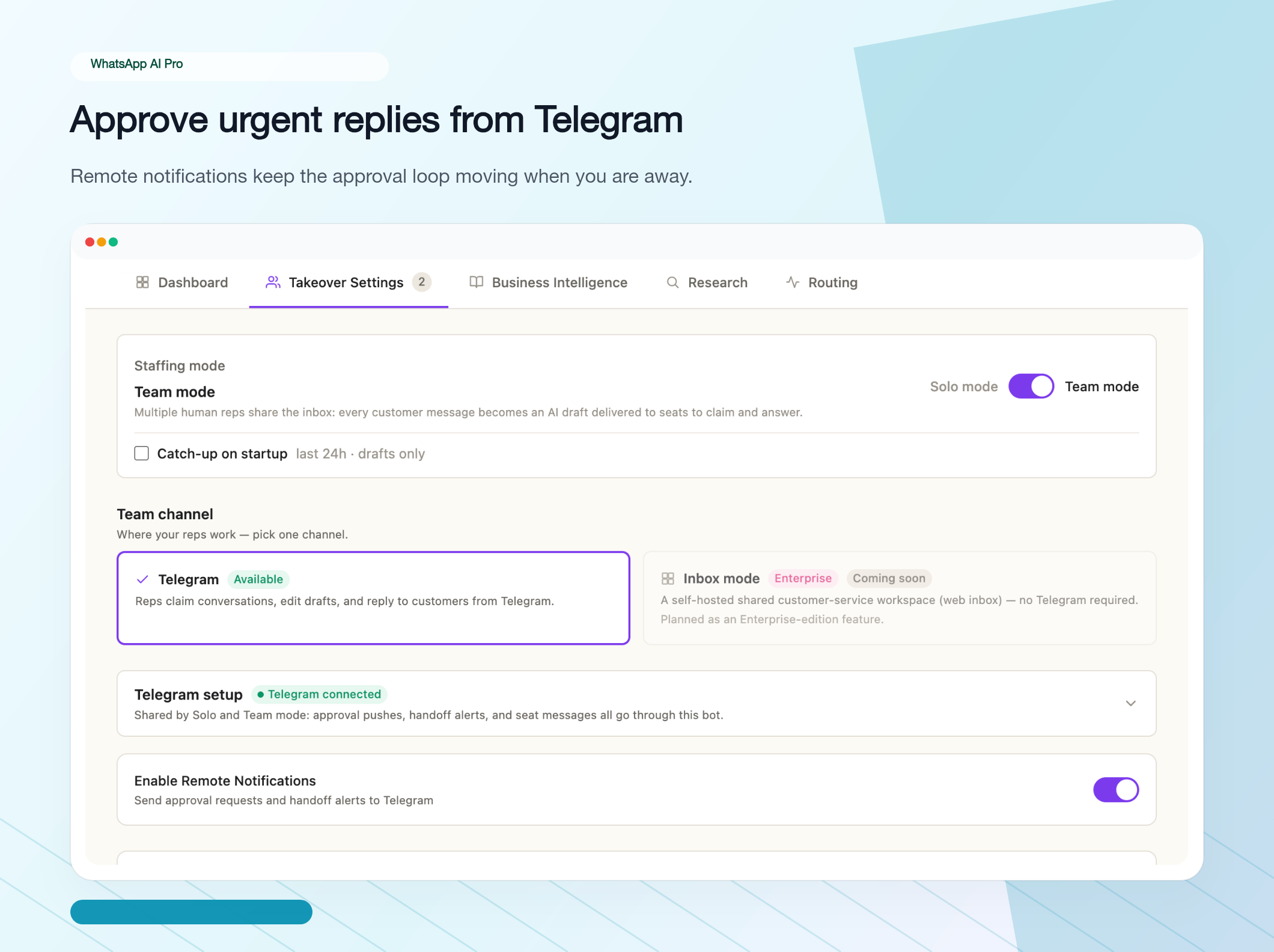
Trong AI Nexus → Takeover Settings, mở rộng phần Telegram setup, rồi:
- Mở Telegram, tìm @BotFather, gửi
/newbotvà sao chép bot token nó đưa cho bạn. - Dán token vào ô Telegram Bot Token và bật Enable Remote Notifications.
- Gửi
/startcho bot mới của bạn trong Telegram. - Quay lại ứng dụng, nhấn Bind Telegram. Dùng Test Connection để xác nhận — bạn sẽ nhận được một tin nhắn thử trên điện thoại.
Từ giờ, mọi bản nháp chờ duyệt sẽ đổ về Telegram dưới dạng thẻ phê duyệt:
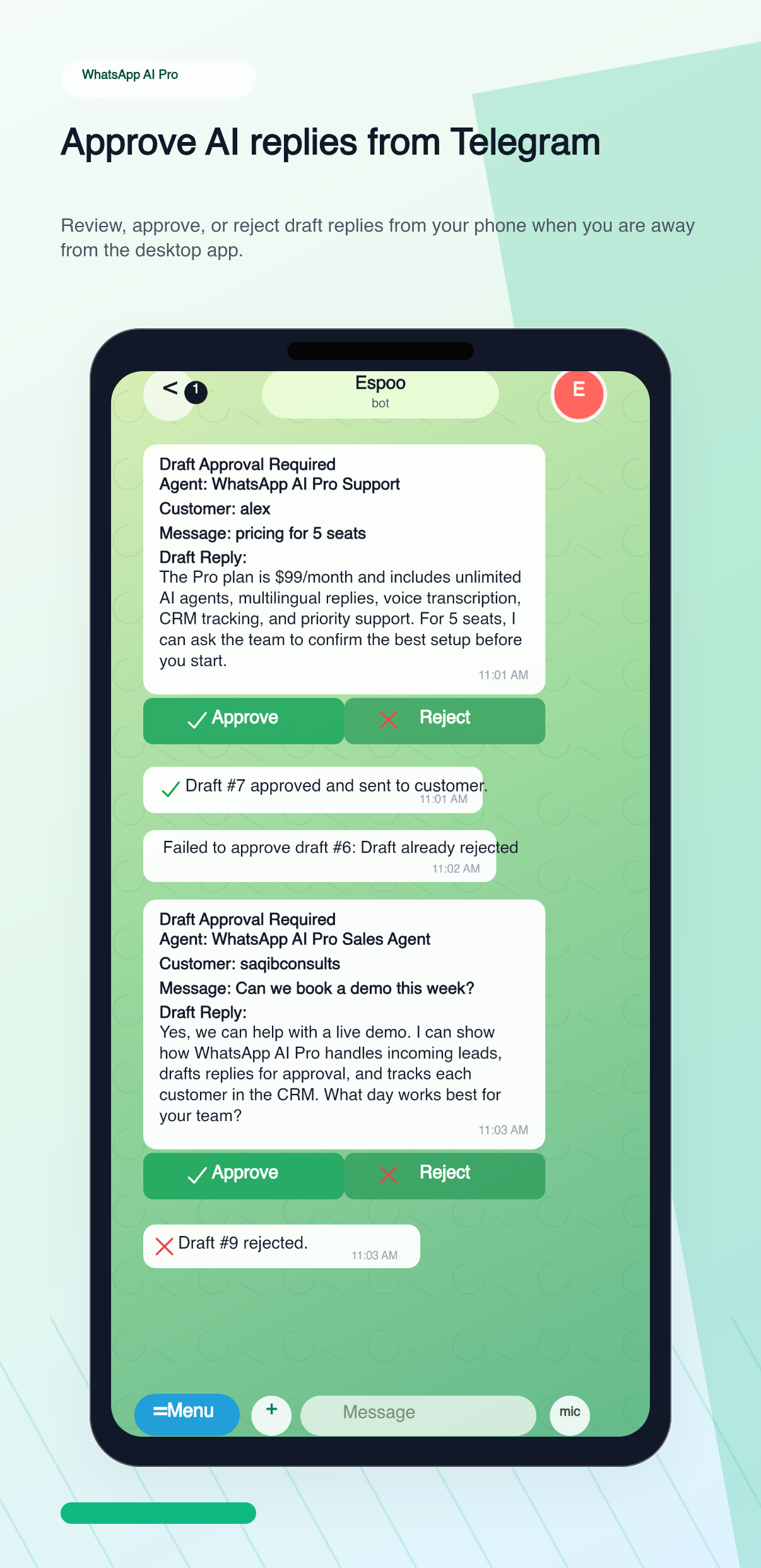
Hướng dẫn đầy đủ: Hướng dẫn điều khiển từ xa qua Telegram
Những thứ hay vấp
"AI cứ bịa giá / thông số." Business Intelligence của bạn đang có lỗ hổng. Mở AI Nexus → Business Intelligence, nhấn Re-analyze, và đảm bảo các mục Catalog và Identity đã được điền đầy đủ. AI chỉ ngừng đoán khi nó có dữ liệu thật để bám vào.
"Câu trả lời quá trang trọng / quá suồng sã." Mở panel Chat của agent (Takeover Settings → thẻ agent → Chat), chuyển sang Refine và nói thẳng: "Dùng giọng thân mật hơn, như nhắn tin với bạn bè." Training note sẽ cập nhật ngay lập tức.
"Tôi muốn tự động cho FAQ nhưng duyệt tay với báo giá." Đặt AI Mode sang Auto, rồi trong chat Refine của agent thêm: "Nếu khách hỏi về giá hoặc đơn đặt riêng, lưu thành bản nháp và báo tôi — đừng tự gửi." Agent sẽ chuyển các tin nhắn liên quan báo giá cho bạn duyệt và tự trả lời phần còn lại.
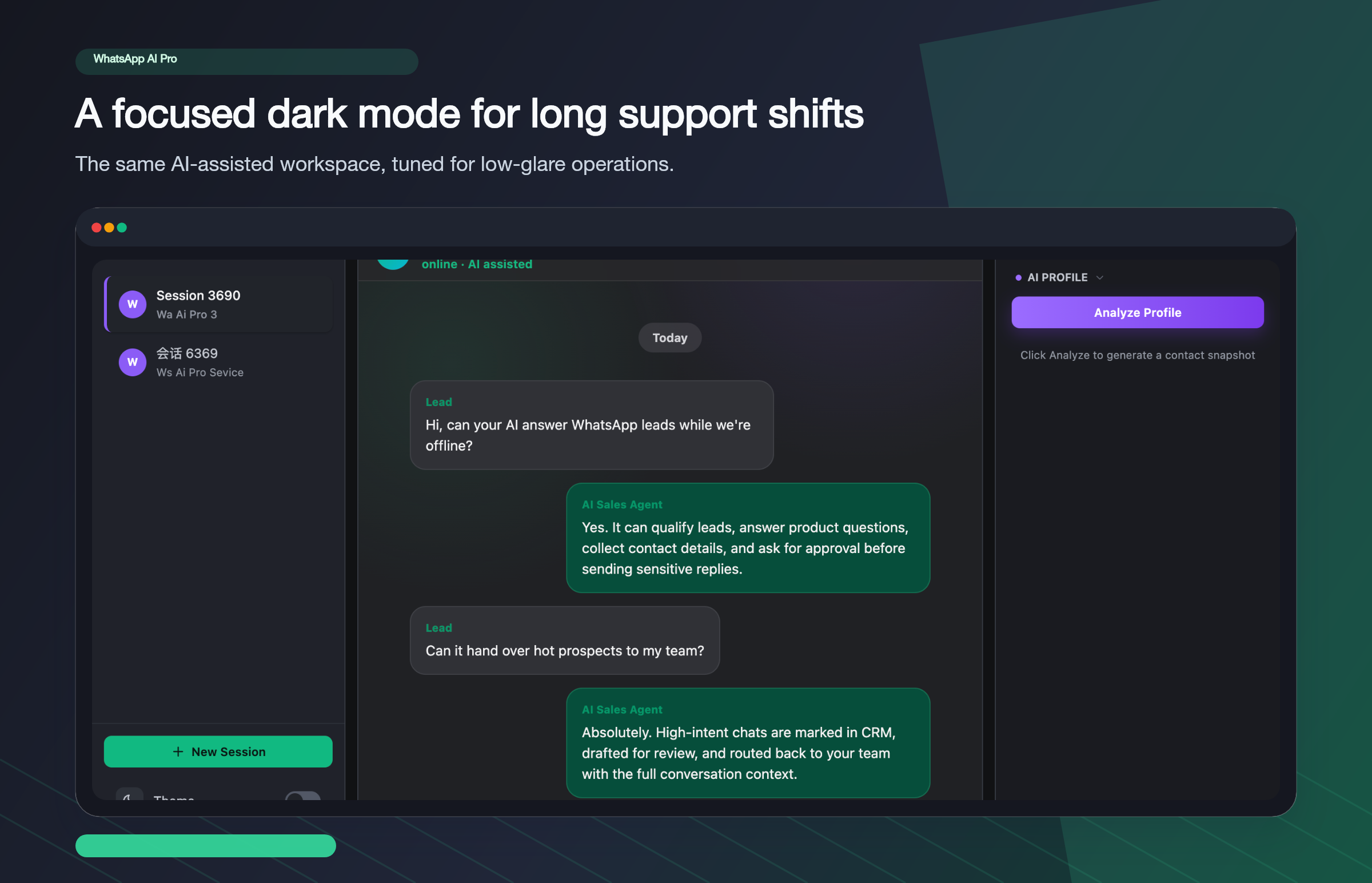
"Tôi thích chế độ tối cho những ca làm dài." Bật Theme ở cuối thanh bên:
Hai tuần ở chế độ Suggest thực tế trông thế nào
Nếu bạn đang thắc mắc "tuần đầu ở Suggest" mất bao lâu mới thấy đáng, đây là quỹ đạo điển hình:
- Ngày 1–2. Bạn đọc kỹ từng bản nháp và sửa khoảng 30% — chỉnh giọng điệu, sửa cách diễn đạt mà bạn không bao giờ dùng. Bạn nhận ra các lỗ hổng kiến thức và bổ sung thông tin còn thiếu.
- Ngày 3–5. Tỷ lệ sửa giảm xuống khoảng 15%, chủ yếu là những thứ nhỏ. Đa số bản nháp bạn duyệt luôn không cần đụng đến.
- Tuần 2. Bạn duyệt 95%+ mà không sửa gì. AI đã nắm được giọng điệu và kiến thức sản phẩm của bạn. Đã đến lúc chuyển các nhóm câu hỏi thường ngày sang Auto, giữ Suggest cho các cuộc trò chuyện giá trị cao và khách VIP.
Hai chi tiết đáng biết. Thứ nhất, ngay cả khi con người duyệt 100%, chế độ Suggest vẫn nhanh: xem và duyệt một bản nháp mất 10–15 giây, so với 3–5 phút tự tra cứu rồi gõ trả lời — nhanh hơn 10–20 lần trước cả khi bạn tự động hóa bất cứ thứ gì. Thứ hai, khi bạn tự nhảy vào một cuộc trò chuyện, AI sẽ tự động tạm dừng với khách đó và hoạt động lại sau một khoảng chờ — không có cảnh trả lời trùng lặp khó xử, không phải bật tắt thủ công.
Playbook thẳng thắn
- Chạy chế độ Suggest trong tuần đầu. Duyệt, sửa, từ chối. Mỗi lần bạn sửa là một tín hiệu huấn luyện miễn phí — hãy để ý các mẫu lặp lại.
- Mỗi khi bạn từ chối một bản nháp vì cùng một lý do đến lần thứ hai, thêm một chỉ dẫn trong Refine để nó không xảy ra lần thứ ba.
- Khi bạn duyệt 90%+ bản nháp không cần sửa cho một nhóm câu hỏi (báo giá, vận chuyển, chính sách đổi trả…), thì có thể yên tâm chuyển agent đó sang Auto.
- Giữ một agent ở Suggest cho những tin nhắn bạn không bao giờ muốn gửi tự động (báo giá đặt riêng, khiếu nại, mọi thứ liên quan khách VIP).
Tất cả chỉ có vậy. Tải tại đây nếu bạn chưa cài, và nhắn chúng tôi qua WhatsApp nếu kẹt giữa chừng lúc thiết lập.
Hướng dẫn đầy đủ: WhatsApp AI Auto-Reply: mọi thứ ở một nơi →