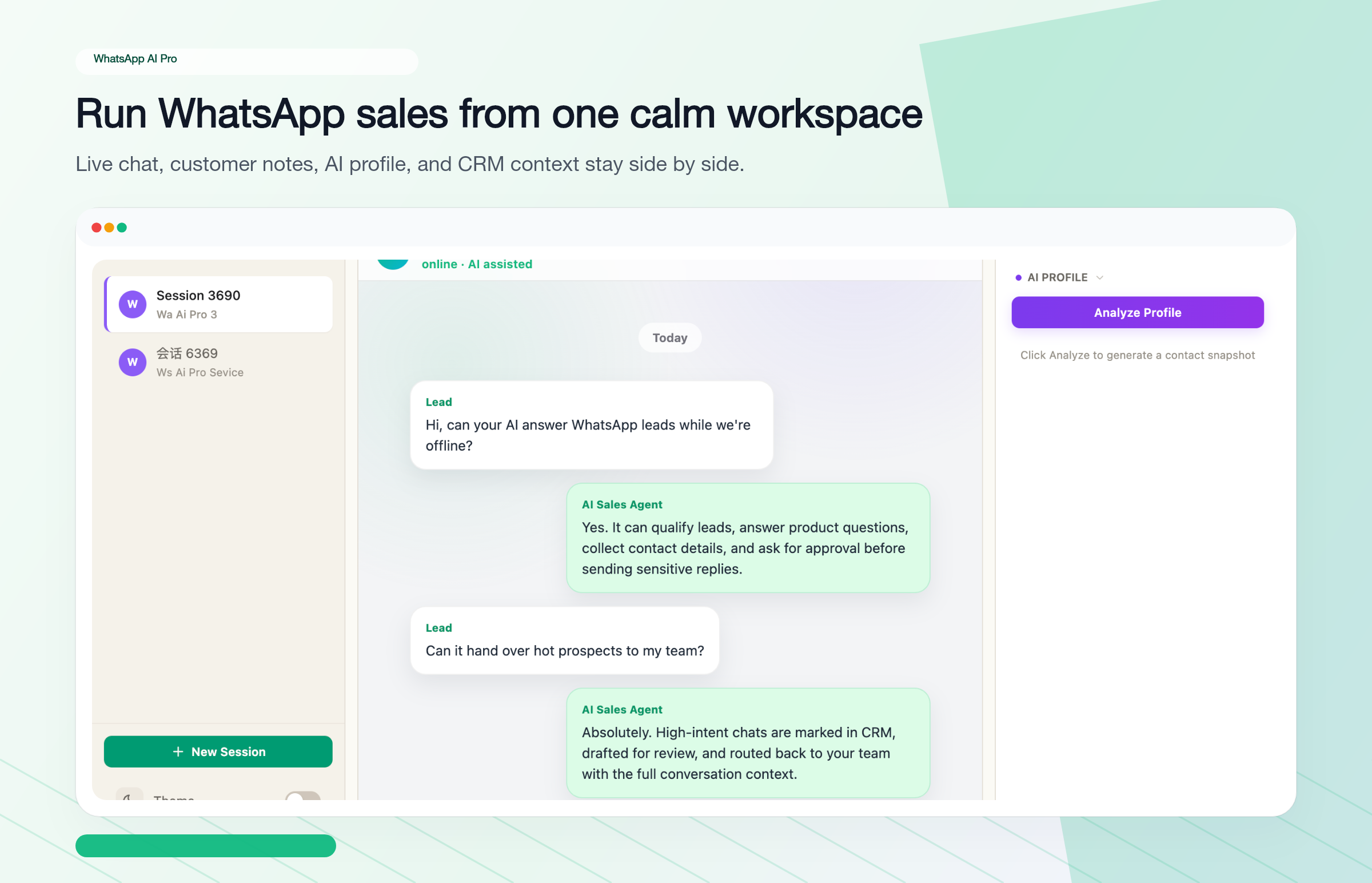
WhatsApp AI Pro 安装指南:macOS 与 Windows 的安全提示
WhatsApp AI Pro 在 macOS 和 Windows 上均已代码签名,Mac 版本还通过了 Apple 公证。这里说明安装时会看到什么,以及万一仍被拦下该怎么处理。
WhatsApp AI Pro 在 Windows 和 macOS 上都已完成代码签名,Mac 版本还通过了 Apple 公证。绝大多数情况下,下载、打开,安装就结束了。下面说明安装过程中会看到什么、如何自己核验签名,以及少数仍会被拦住的情况。
macOS
Mac 版本使用 Apple Developer ID 签名,在强化运行时(hardened runtime)下运行,并已通过 Apple 公证。Gatekeeper 认可这个签名。
安装: 打开 .dmg,把 WhatsApp AI Pro 拖进"应用程序"文件夹,然后双击运行。
首次打开任何从互联网下载的应用,macOS 都会确认一次。点 打开。这个提示对所有下载来的应用都会出现,公证与否都一样,而且只出现这一次。
自己核验签名
想确认装进来的到底是什么,打开"终端"运行:
spctl -a -vvv /Applications/WhatsApp\ AI\ Pro.app
应该得到:
accepted
source=Notarized Developer ID
origin=Developer ID Application: FERNLOOP TECHNOLOGIES LIMITED (9L6QV96KN5)
accepted 表示 Gatekeeper 已经验证过签名和公证票据。
如果 macOS 提示"无法验证开发者"
正常情况下不会看到这个提示。如果看到了,几乎可以确定打开的是签名之前的旧版本。删掉它,从下载页获取当前版本重新安装。
Windows
Windows 安装程序由 Fernloop Technologies Limited 签名,证书由 SSL.com 签发,签名带时间戳。
SmartScreen 仍然可能出现
SmartScreen 看的不只是安装程序有没有签名,还要看已经有多少人装过。来自体量较小的发行者的签名程序,在声誉积累起来之前,依然可能触发那个蓝色的"Windows 已保护你的电脑"界面。
签名改变的是这个弹窗告诉你的内容。点 更多信息,发行者一栏显示的是 Fernloop Technologies Limited,而不是"未知发布者"——凭这一行就能判断手里的是正版安装程序,而不是别处重新打包过的副本。
- 点 更多信息(是个小字链接,很容易看漏)
- 点 仍要运行
- 安装照常进行
自己核验签名
右键点击安装程序,选择 属性,打开 数字签名 选项卡,列表里应该有 Fernloop Technologies Limited。选中它再点 详细信息,可以看到 SSL.com 的证书链和时间戳。
杀毒软件误报
偶尔会有第三方杀毒软件把还没收录的安装程序隔离掉。刚发布的版本无论是否签名都可能遇到,因为有些引擎先给陌生文件打分,才轮到看它的证书。
如果被 Windows Defender 拦了:
- 打开 Windows 安全中心(在开始菜单搜索)
- 进入 病毒和威胁防护 → 保护历史记录
- 找到 WhatsApp AI Pro 的条目,点进去
- 选择 在设备上允许
如果被第三方杀毒软件拦了:
每款杀毒软件操作不太一样,但思路都差不多——去杀毒软件的历史记录里找到被隔离的文件,然后放行。如果你用的是 Norton、Kaspersky、Bitdefender 之类的,搜一下它们的帮助文档,找"允许被阻止的程序"或"添加例外"。
放行之前,先按上面的方法看一眼"数字签名"选项卡。如果发行者是 Fernloop Technologies Limited 且签名有效,这个文件就是我们发布的那一份。