
วิธีตั้งค่า WhatsApp AI Pro: คู่มือทีละขั้นตอน (2026)
ติดตั้ง เชื่อมต่อ WhatsApp ของคุณ สอน AI ให้รู้จักธุรกิจ และส่งคำตอบแรกที่ AI ร่างให้ — ภายในราว 15 นาที พร้อมภาพหน้าจอทุกขั้นตอน
ทำครบแล้วคุณจะได้อะไร
อีกประมาณ 15 นาทีจากนี้ คุณจะมี:
- WhatsApp AI Pro ที่ติดตั้งเสร็จและเชื่อมต่อกับ WhatsApp บนโทรศัพท์ของคุณแล้ว
- AI ที่รู้จักสินค้า ราคา และนโยบายของคุณ
- AI agent ที่ทำงานจริง คอยร่างคำตอบให้ทุกข้อความขาเข้า — เป็นภาษาของลูกค้า
- มุมมอง pipeline ที่จัดเรียงทุกบทสนทนาตามขั้นตอนการขาย (ลูกค้าสอบถามใหม่ → เสนอราคาแล้ว → กำลังเจรจา → ใกล้ปิดดีล)
แอปจะพาคุณทำทั้งหมดนี้ผ่านเช็คลิสต์ Quick Setup ใน sidebar — 5 ข้อ ทำตามลำดับ บทความนี้เดินตามลำดับเดียวกันทุกขั้น พร้อมภาพหน้าจอประกอบ เปิดหน้านี้ไว้ข้างๆ แอปแล้วทำตามภาพได้เลย
ถ้าอยากดูเป็นวิดีโอ:
ขั้นที่ 1 — ติดตั้งแอป
ดาวน์โหลดตัวติดตั้งจากหน้าดาวน์โหลด
- macOS: รองรับทั้ง Intel และ Apple Silicon (M1/M2/M3/M4) ต้องใช้ macOS 12 Monterey ขึ้นไป
- Windows: Windows 10 ขึ้นไป, 64-bit
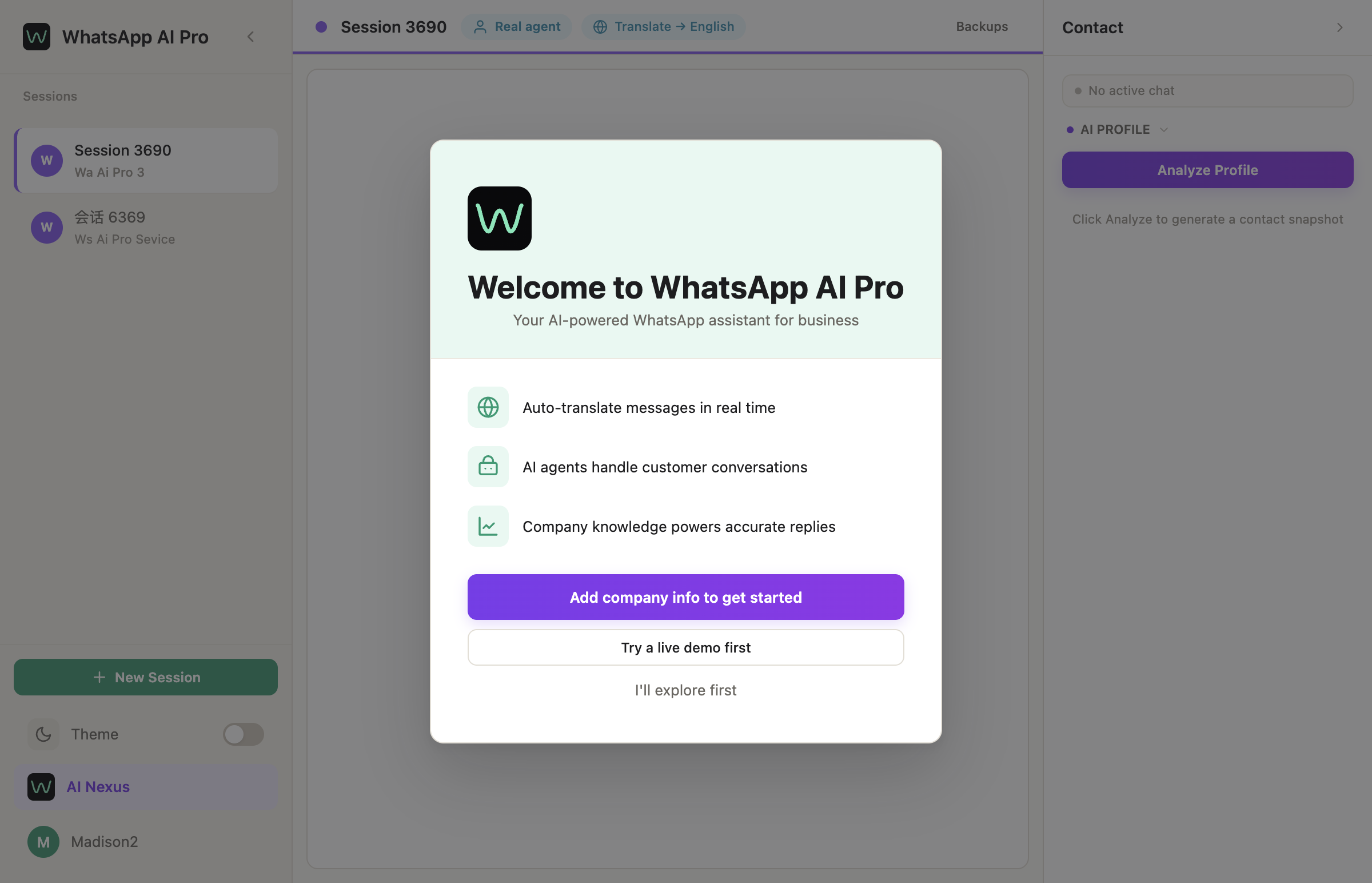
เปิดครั้งแรกจะมีหน้าต้อนรับพร้อมสามตัวเลือก: Add company info to get started, Try a live demo first และ I'll explore first ถ้าอยากลอง demo ก็คุ้มกับเวลาสัก 60 วินาที — คุณเล่นบทลูกค้าแล้วดู AI ตอบ แต่ถ้าจะทำตามบทความนี้ตามลำดับ ให้คลิก I'll explore first เช็คลิสต์ Quick Setup ที่ sidebar ด้านซ้ายคือสิ่งที่เราจะทำต่อจากนี้
เจอคำเตือนความปลอดภัยบน macOS? คลิกขวาที่ไอคอนแอป → Open → ยืนยัน เป็นเรื่องปกติของ Gatekeeper วิธีแก้ปัญหาแบบละเอียดอยู่ในคู่มือสิทธิ์การติดตั้ง
✓ ขั้นที่ 1 เสร็จเมื่อ ปิดหน้าต้อนรับแล้วเห็นหน้าจอหลักว่างๆ พร้อม Quick Setup 0/5 ที่ sidebar ด้านซ้าย
ขั้นที่ 2 — เชื่อมต่อ WhatsApp ของคุณ (เช็คลิสต์ข้อ 1)
ที่ sidebar ด้านซ้าย คลิก New Session จะมี QR code ปรากฏในพาเนลหลัก
บนโทรศัพท์:
- เปิด WhatsApp
- ตั้งค่า → อุปกรณ์ที่ลิงก์ → ลิงก์อุปกรณ์
- สแกน QR code บนหน้าจอคอมพิวเตอร์
session จะเชื่อมต่อภายใน 5–10 วินาที แล้วหน้าจอหลักจะเริ่มโหลดแชทของคุณ
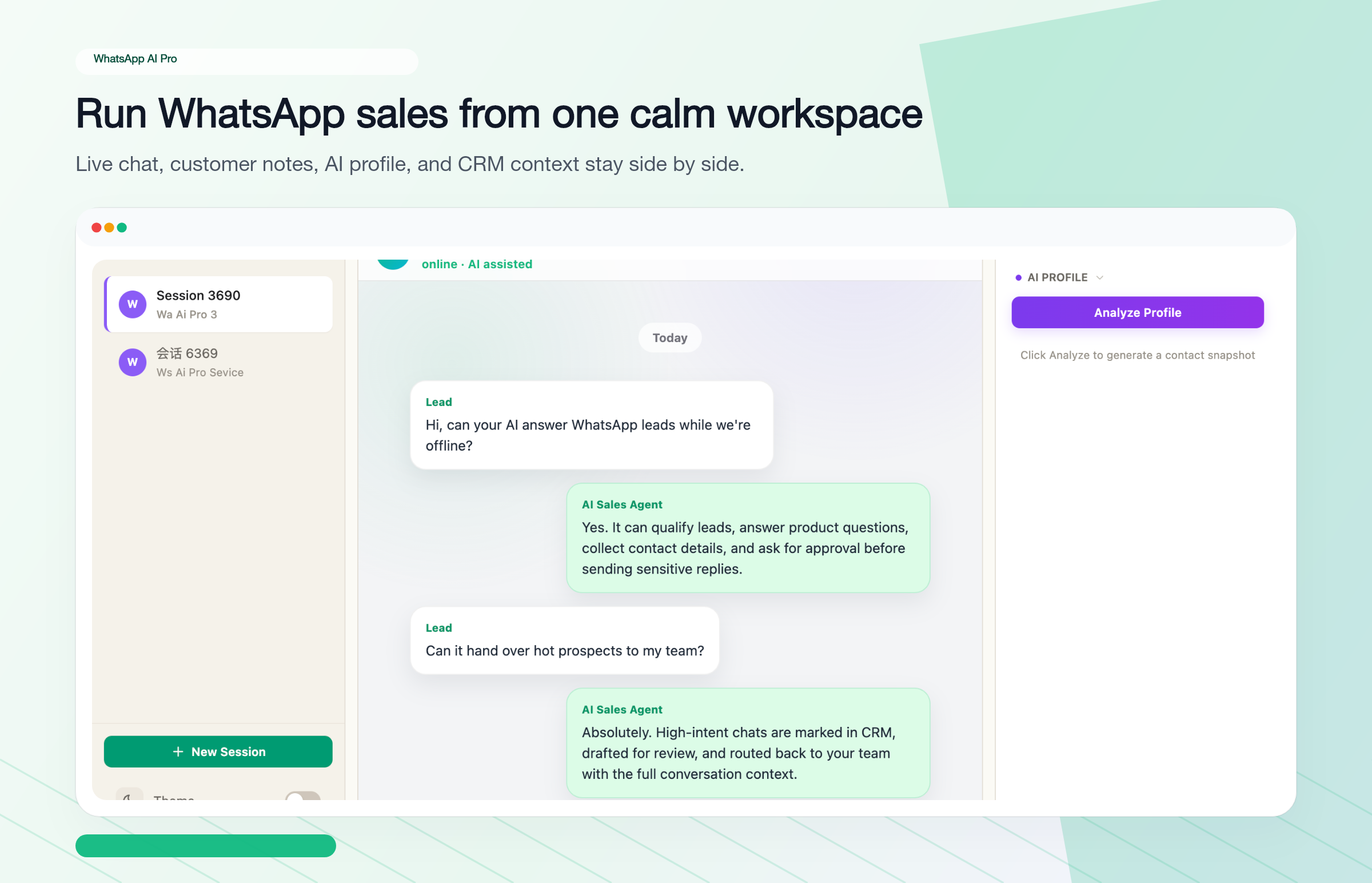
ข้อควรระวังสำคัญ ถ้าคุณเปิด WhatsApp Web ใน browser อยู่ ปิดมันก่อน WhatsApp รองรับหลายอุปกรณ์ก็จริง แต่การเปิด Web กับ AI Pro พร้อมกันจะทำให้ข้อความโผล่ที่หนึ่งแต่ไม่โผล่อีกที่ ถ้าจำเป็นค่อยเปิดแท็บ browser ใหม่ทีหลัง
ขั้นตอนนี้ทำซ้ำได้สำหรับหลายเบอร์ WhatsApp — แต่ละเบอร์จะกลายเป็น session แยกกันใน sidebar
✓ ขั้นที่ 2 เสร็จเมื่อ แชทของคุณปรากฏในคอลัมน์กลาง และเช็คลิสต์ข้อ "Connect WhatsApp" ติ๊กเขียวแล้ว
ขั้นที่ 3 — บอก AI เกี่ยวกับธุรกิจของคุณ (เช็คลิสต์ข้อ 2)
ขั้นนี้คือตัวตัดสินว่า AI จะมีประโยชน์จริงหรือแค่แต่งเรื่องขึ้นมาเอง อย่าข้าม
ที่ sidebar ด้านล่าง คลิก AI Nexus — นี่คือศูนย์บัญชาการสำหรับฝึกและจัดการ AI agent ของคุณ เข้าครั้งแรกจะเจอหน้าต้อนรับที่มีสามวิธีป้อนความรู้ธุรกิจ:
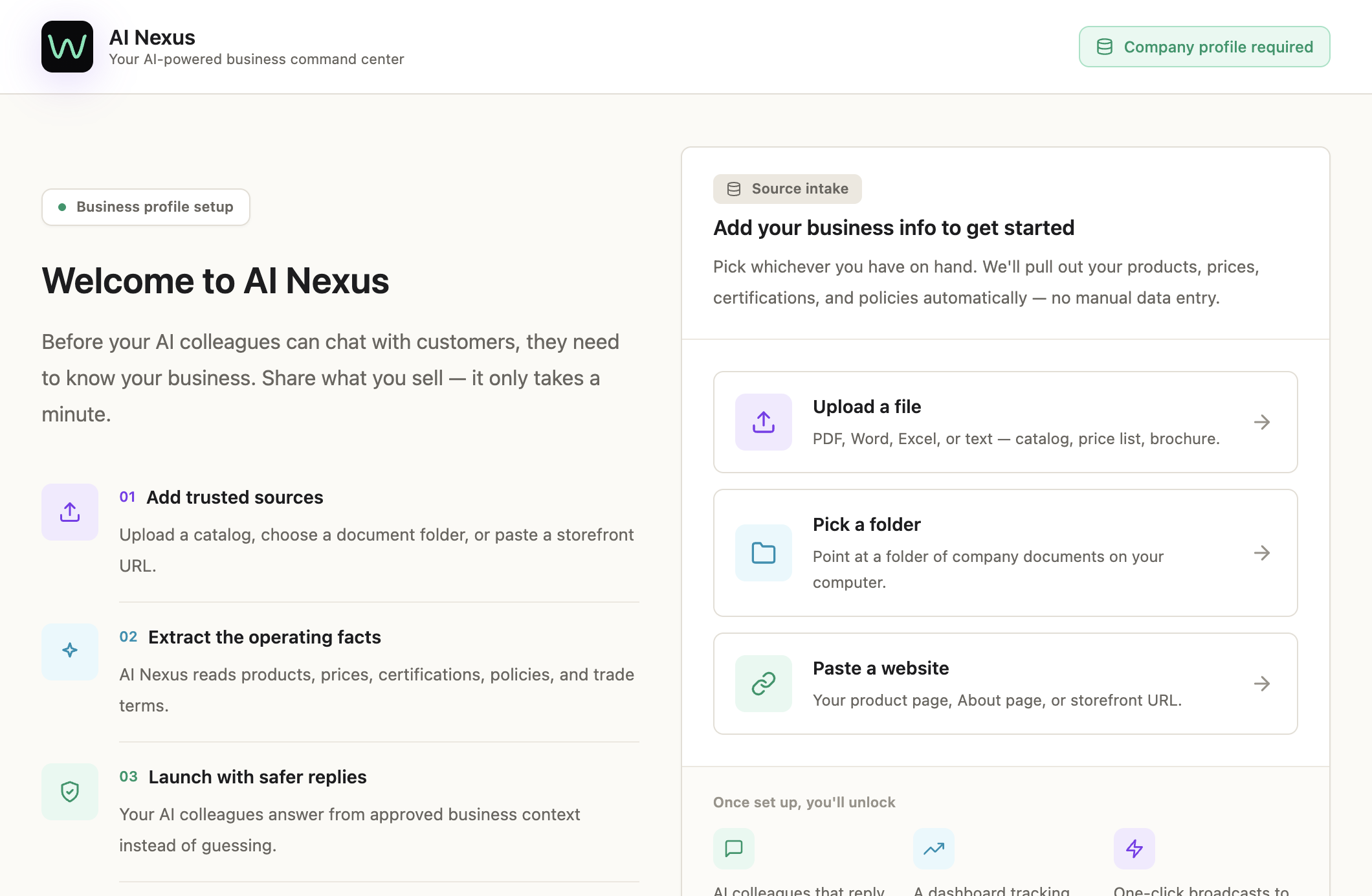
มีอะไรในมือก็ใช้อันนั้น:
- Upload a file — PDF, Word, Excel หรือ text ธรรมดา แคตตาล็อก รายการราคา โบรชัวร์ ใช้ได้หมด
- Pick a folder — ชี้โฟลเดอร์บน Mac/PC ให้ AI Pro แล้วมันจะอ่านทุกอย่างข้างในเข้าไป
- Paste a website — หน้าสินค้า หน้า About หรือ URL หน้าร้านของคุณ
ระบบจะอ่านแหล่งข้อมูล ดึงสินค้า / ราคา / นโยบาย / เงื่อนไขการค้าออกมา แล้วบันทึกเป็นโปรไฟล์ธุรกิจแบบมีโครงสร้าง เสร็จแล้วสลับไปแท็บ Business Intelligence เพื่อตรวจสิ่งที่ระบบดึงมาและแก้จุดที่ผิด:
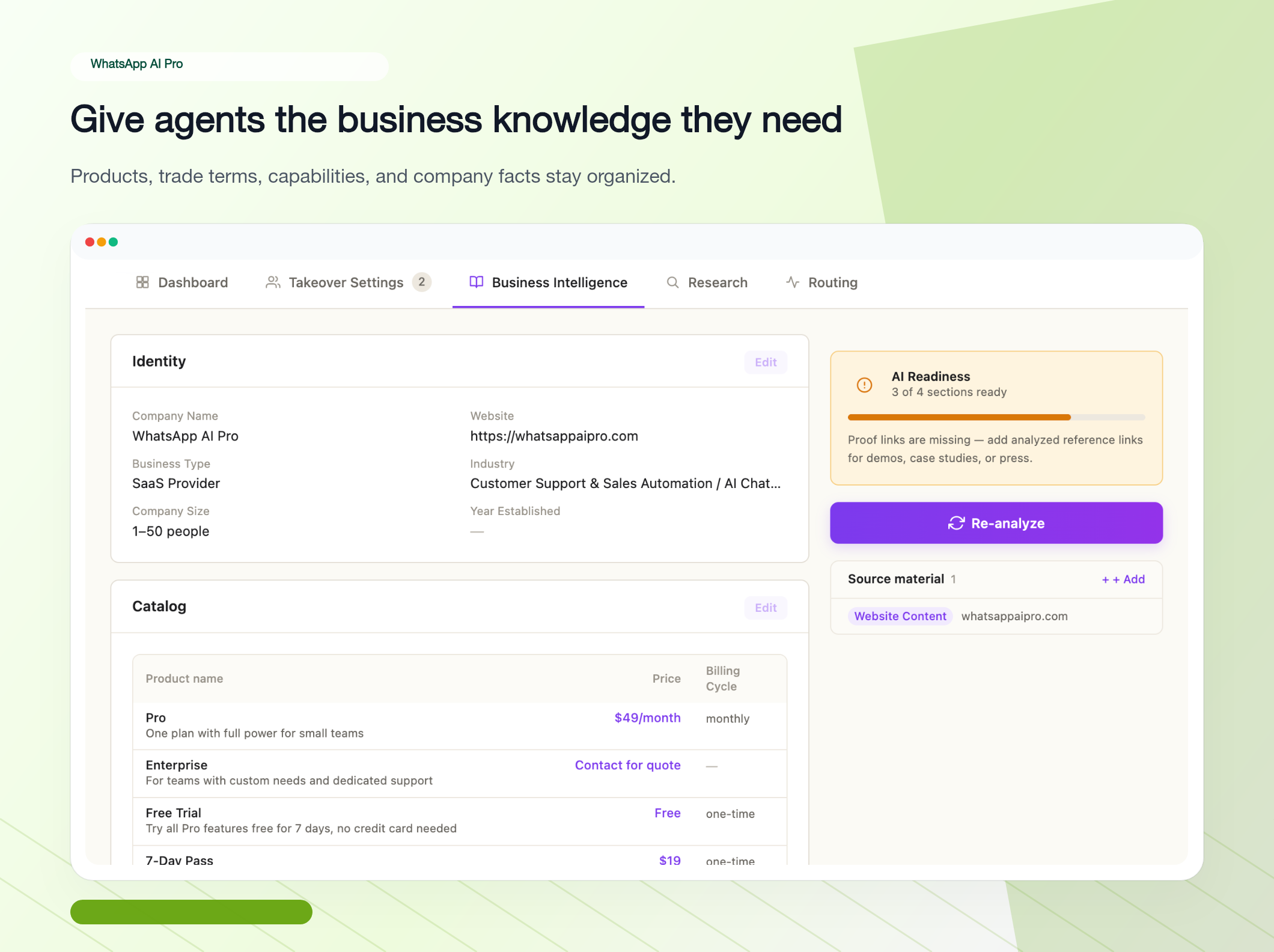
จับตาตัวชี้วัด AI Readiness ด้านขวา มันให้คะแนนตามจำนวนหมวดที่กรอกครบ 0–4 หมวด ต่ำกว่า 4 แปลว่า agent จะตอบแบบอ้อมแอ้มในคำถามที่มันไม่มั่นใจ ครบ 4 เมื่อไหร่มันถึงจะตอบได้อย่างมั่นใจโดยมีข้อมูลรองรับ ถ้าขาด Proof links (เคสตัวอย่าง ข่าวสื่อ) ระบบจะเตือนให้เพิ่ม
✓ ขั้นที่ 3 เสร็จเมื่อ AI Readiness ได้อย่างน้อย 3/4 และตาราง Catalog แสดงชื่อสินค้าจริงกับราคาจริงของคุณ — ไม่ใช่แถวข้อมูลตัวอย่าง
ควรป้อนอะไรก่อน (และเคล็ดลับเรื่องหลายภาษา)
ลำดับความสำคัญ เพราะครอบคลุมคำถามของผู้ซื้อได้เกือบทั้งหมด: แคตตาล็อกสินค้าพร้อมสเปคและรหัสรุ่น → รายการราคารวมราคาขั้นบันไดตามปริมาณ → MOQ ของแต่ละไลน์สินค้า → เงื่อนไขการจัดส่งและระยะเวลาส่งตามภูมิภาค → เงื่อนไขการชำระเงินและนโยบายตัวอย่างสินค้า จากนั้นค่อยทยอยเพิ่มข้อมูลคู่แข่ง ข้อโต้แย้งที่เจอบ่อย และใบรับรองต่างๆ เคล็ดลับที่ใช้ได้จริง: จดทุกคำถามที่ทีมขายโดนถามเป็นเวลาหนึ่งสัปดาห์ — คำถามที่เจอบ่อยสุดใส่เข้าไปก่อน
สิ่งหนึ่งที่หลายคนไม่คาดคิด: คุณไม่ต้องแปลอะไรเลย อัปโหลดแคตตาล็อกเป็นภาษาอังกฤษ พอผู้ซื้อเขียนมาเป็นภาษาโปรตุเกส AI จะอ่านฐานความรู้ภาษาอังกฤษแล้วตอบเป็นภาษาโปรตุเกสที่ลื่นไหล พร้อมสเปคและราคาที่ถูกต้อง เอกสารชุดเดียวรองรับทุกภาษาที่ลูกค้าของคุณใช้
และเส้นโค้งผลตอบแทนก็คาดเดาได้: สัปดาห์แรก AI ตอบคำถามได้อย่างมั่นใจราว 60% ของทั้งหมด ตรวจคำถามที่มันติดธงทุกสัปดาห์แล้วเติมช่องว่าง จะขึ้นไปราว 85% ภายในสัปดาห์ที่สี่ และราว 95% ภายในสัปดาห์ที่แปด ธุรกิจที่ค้างอยู่ที่ 60% คือพวกที่ตั้งค่าครั้งเดียวแล้วไม่แตะอีกเลย
ขั้นที่ 4 — สร้าง AI Colleague ตัวแรก (เช็คลิสต์ข้อ 3)
ยังอยู่ใน AI Nexus เปิดแท็บ Takeover Settings — เพื่อนร่วมงาน AI ของคุณอยู่ที่นี่ทั้งหมด แอปมี colleague เริ่มต้นตั้งค่าไว้ให้แล้วสองตัว จะข้ามขั้นนี้ไปเลยแล้วใช้ตัวใดตัวหนึ่งก็ได้ ถ้าอยากสร้างเอง คลิกแถว New Agent ที่ท้ายรายการ agent จะเจอหน้าเลือก preset:
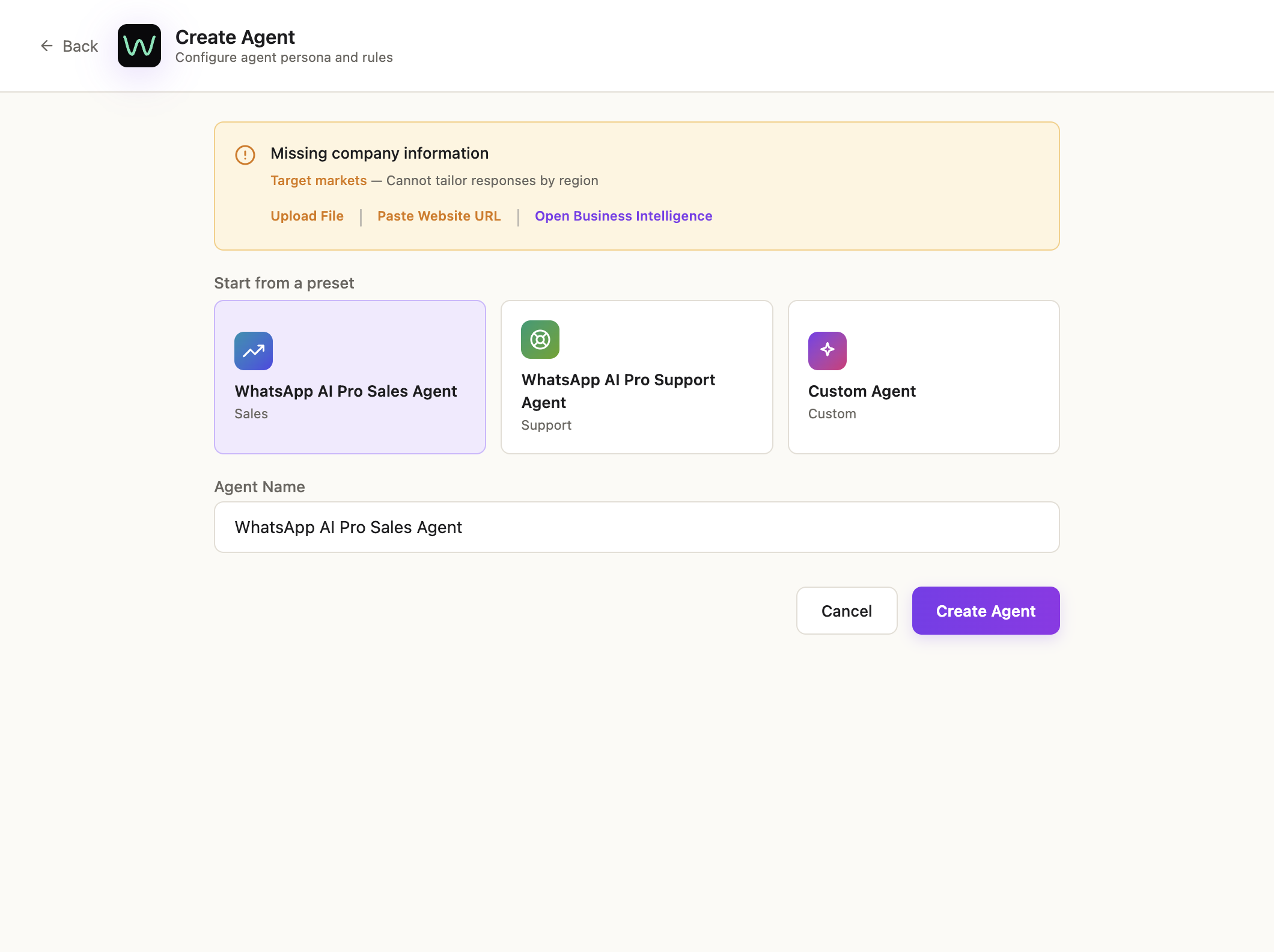
- Sales Agent — รับมือคำถามขาเข้า เสนอราคา ติดตามลูกค้า คนส่วนใหญ่เริ่มที่ตัวนี้
- Support Agent — รับมือคำถามหลังการขาย การคืนสินค้า การแก้ปัญหา
- Custom Agent — เขียนบุคลิก agent เองตั้งแต่ศูนย์
เลือกหนึ่งตัว ตั้งชื่อ (ใช้ค่าเริ่มต้นก็ได้) แล้วคลิก Create Agent
ถ้าเจอคำเตือน "Missing company information" แปลว่าคุณข้ามขั้นที่ 3 — กลับไปทำ Business Intelligence ให้เสร็จก่อน ไม่งั้น agent จะปฏิเสธไม่ยอมเสนอราคา
✓ ขั้นที่ 4 เสร็จเมื่อ การ์ด agent ปรากฏในรายการ Takeover Settings พร้อมบทบาทแสดงอยู่ใต้ชื่อ
ขั้นที่ 5 — ปรับแต่ง agent ด้วยการคุยกับมัน
นี่คือส่วนที่เครื่องมืออื่นส่วนใหญ่ไม่มี แทนที่จะไปแก้ prompt ในไฟล์ config คุณฝึก agent ด้วยการพูดคุยกับมันตรงๆ
บนการ์ด agent คลิก Chat → พาเนลด้านข้างจะเปิดขึ้นพร้อมสองแท็บ ตรวจให้แน่ใจว่าเลือก Refine อยู่:
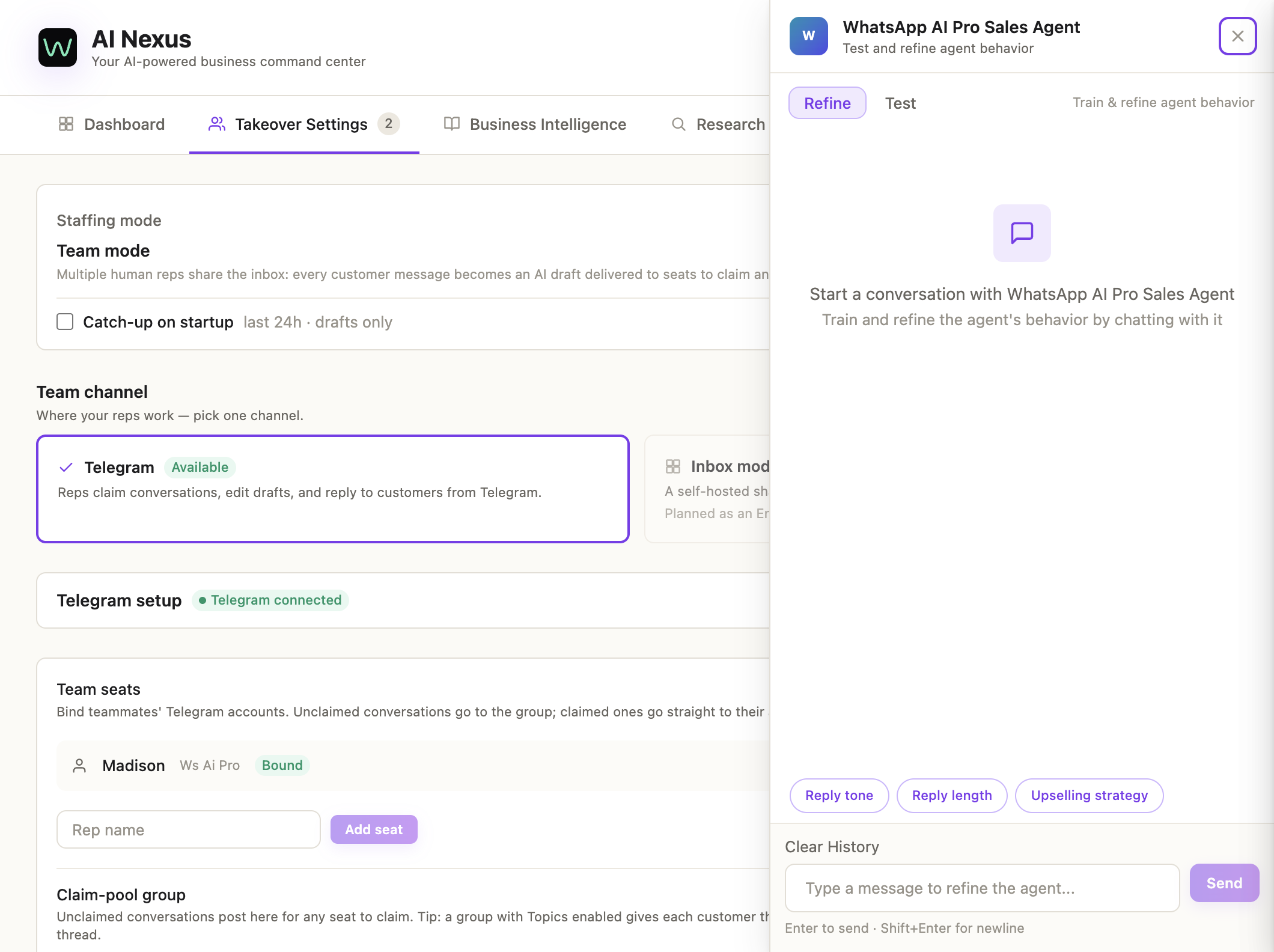
พิมพ์คำสั่งเป็นภาษาไทยธรรมดา (หรือภาษาอะไรก็ได้) ตัวอย่างที่ใช้ได้ผลดี:
- "ถ้ามีชื่อลูกค้า ให้ทักทายด้วยชื่อเสมอ"
- "ห้ามสัญญาวันส่งของโดยไม่เช็คระบบออเดอร์ก่อน"
- "ลูกค้าขอส่วนลดไม่เกิน 5% อนุมัติได้เลย เกิน 5% ให้ร่างไว้อย่างเดียว — อย่าส่ง"
- "ตอบไม่เกิน 3 ประโยค เว้นแต่ลูกค้าขอรายละเอียด"
ทุกคำสั่งที่คุณยืนยันจะถูกเพิ่มเป็น training note ซึ่ง agent จะใช้ควบคู่กับ Business Intelligence ในทุกคำตอบ
✓ ขั้นที่ 5 เสร็จเมื่อ คุณให้คำสั่ง agent ไปแล้ว 2–3 ข้อ และคลิก Finish (Save) — จังหวะนี้แหละที่บทสนทนาถูกแปลงเป็น training note ที่บันทึกไว้
ขั้นที่ 6 — ลองเล่นบทลูกค้าทดสอบก่อนใช้งานจริง
ในพาเนลเดิม สลับไปแท็บ Test:
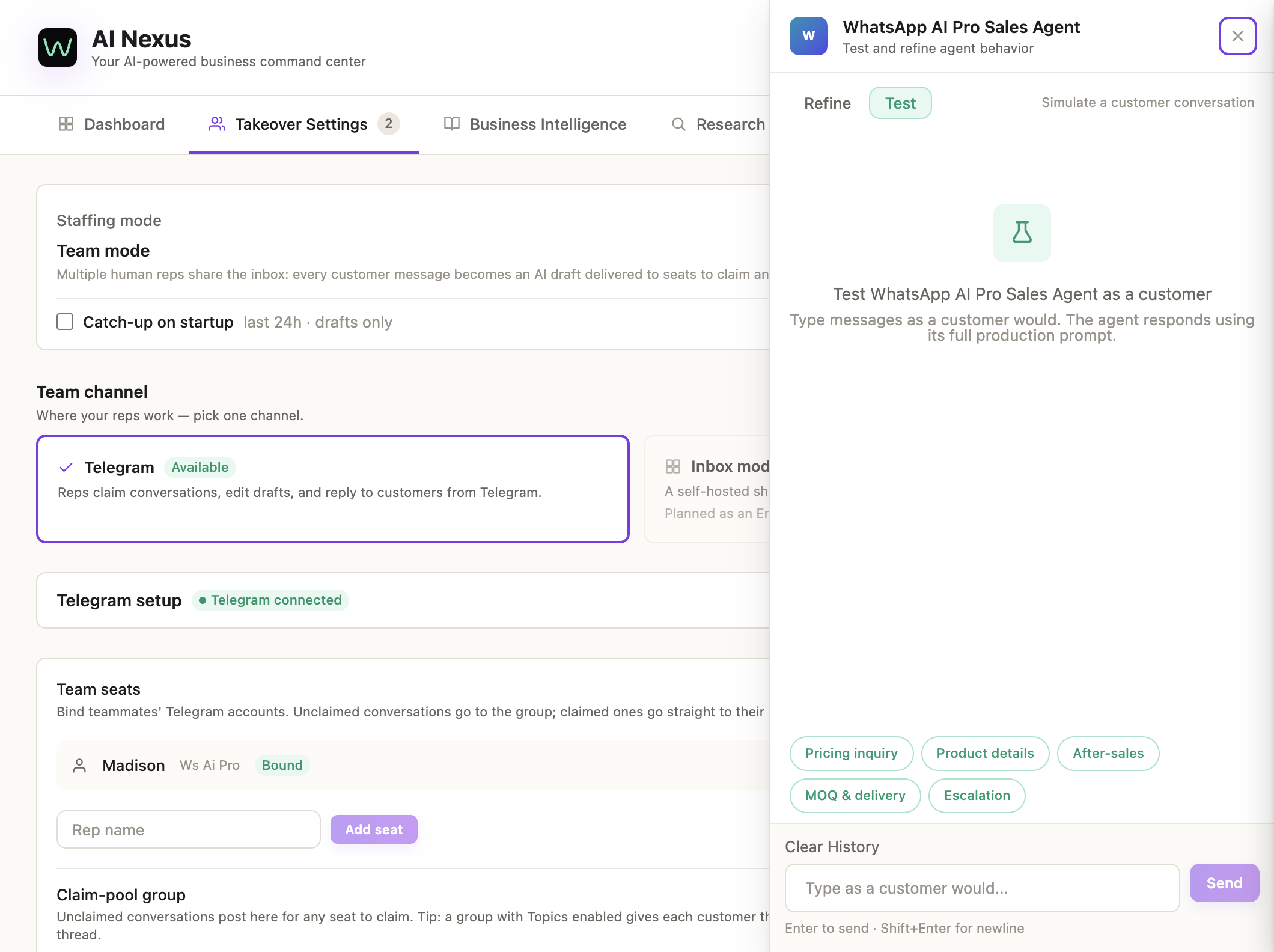
สมมติตัวเองเป็นลูกค้า พิมพ์อะไรทำนองนี้:
- "[สินค้าของคุณ] 500 ชิ้นราคาเท่าไหร่?"
- "ส่งไปบราซิลได้ไหม?"
- "ขอสั่งตัวอย่างก่อนได้ไหม?"
- รวมถึงคำถามยากๆ ที่ลูกค้าจริงของคุณถามบ่อย
agent จะตอบด้วย prompt ตัวจริงที่ใช้งานจริง — สิ่งที่คุณเห็นตรงนี้คือสิ่งที่ลูกค้าจะเห็นเป๊ะๆ ถ้าคำตอบไหนผิด สลับกลับไป Refine แล้วบอกมันว่าต้องทำต่างจากเดิมยังไง วนไปจนกว่าคำตอบจะเข้าที่
✓ ขั้นที่ 6 เสร็จเมื่อ agent ตอบคำถามทดสอบที่ยากที่สุดของคุณได้ถูกต้อง และเป็นน้ำเสียงของแบรนด์คุณ
ขั้นที่ 7 — เลือกโหมด AI (เช็คลิสต์ข้อ 4 + 5)
ที่ด้านบนสุดของแท็บ Takeover Settings คือสวิตช์ AI Mode แบบ global — ตั้งค่าจุดเดียว มีผลกับ AI colleague ทุกตัวพร้อมกัน:
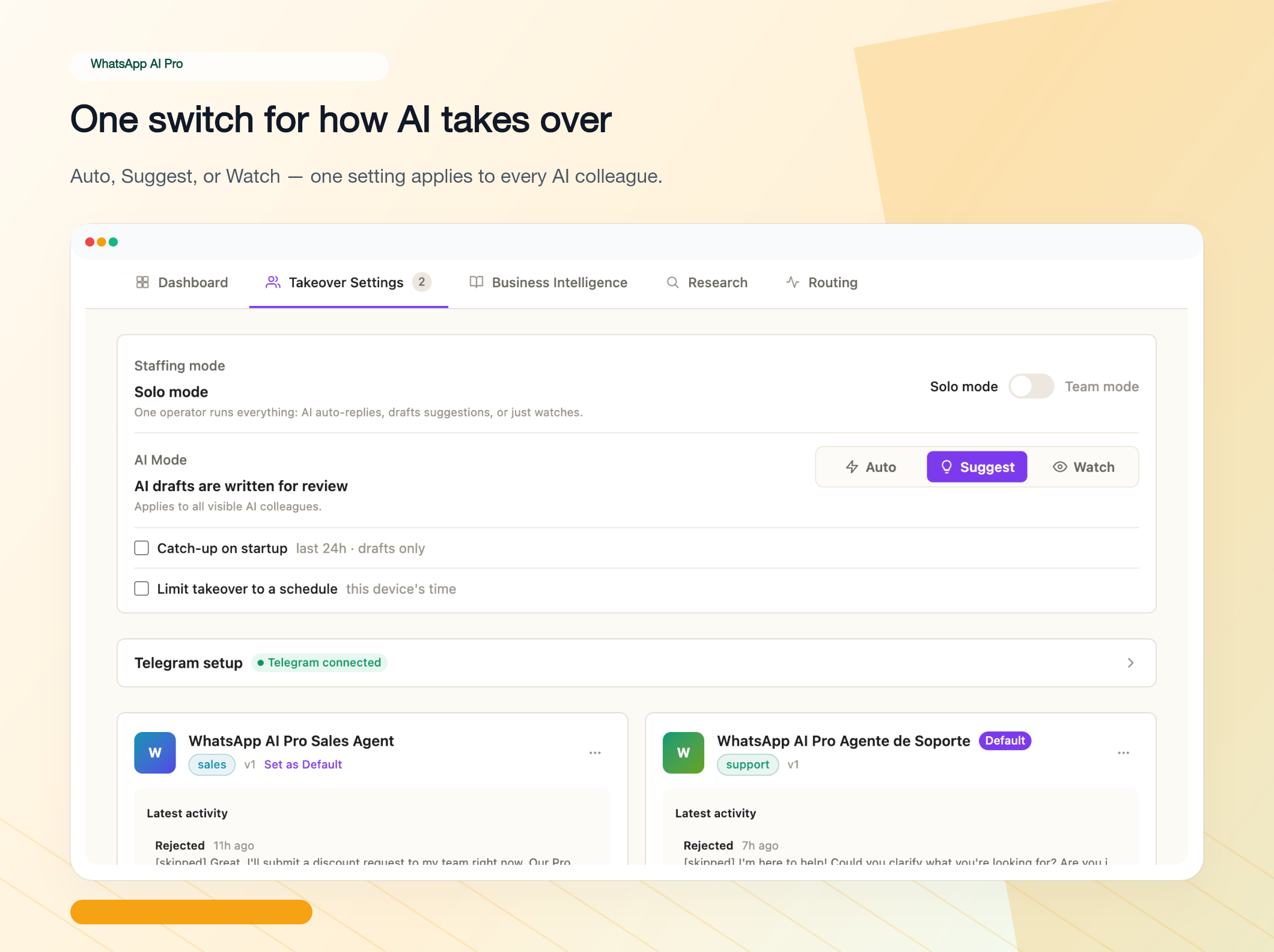
ตอนนี้ปล่อยสวิตช์ทีมงานไว้ที่ Solo mode ก่อน (Team mode จะส่งทุก draft ไปให้พนักงานจริงบน Telegram — เป็น workflow แยกที่อธิบายไว้ในคู่มือ team inbox) ภายใต้ Solo มีสามโหมด:
- Suggest — AI เขียนทุกคำตอบเป็น draft คุณอนุมัติ แก้ไข หรือปฏิเสธก่อนที่อะไรจะถูกส่งออกไป สัปดาห์แรกเริ่มตรงนี้ ต่อให้ทดสอบมาดีแค่ไหน การได้เห็น draft จริงกับลูกค้าจริงคือวิธีเดียวที่จะเจอความไม่เนียน 10% สุดท้าย
- Auto — AI ส่งคำตอบเองโดยไม่ผ่านการตรวจ เปิดโหมดนี้จะมี dialog ยืนยันเด้งขึ้น และมีแบนเนอร์ AUTO MODE ค้างบนหน้าจอตลอดเวลาที่เปิดอยู่ — คุณจะไม่ต้องสงสัยเลยว่า AI กำลังส่งเองอยู่หรือเปล่า เหมาะเมื่อคุณไว้ใจ agent กับคำถามทั่วไปแล้ว
- Watch — AI อ่านบทสนทนาและสร้างโปรไฟล์ CRM แต่ไม่ร่างอะไรเลย ใช้โหมดนี้ถ้าต้องการแค่ฟีเจอร์ข้อมูลเชิงลึกลูกค้า
มีสองการตั้งค่าข้างสวิตช์โหมดที่ควรรู้: Catch-up on startup จะคิว draft ให้ข้อความที่เข้ามาระหว่างแอปปิดอยู่ (เฉพาะ 24 ชั่วโมงล่าสุด และเป็น draft เท่านั้น — ไม่มีการส่งอัตโนมัติเด็ดขาด) และ Limit takeover to a schedule ให้ AI เข้าดูแลเฉพาะนอกเวลาทำการหรือวันหยุดสุดสัปดาห์
จากนั้นเลือกว่า colleague ตัวไหนรับบทสนทนาใหม่: บนการ์ด agent ของมัน คลิก Set as Default
✓ ขั้นที่ 7 เสร็จเมื่อ AI Mode ตั้งเป็น Suggest และเช็คลิสต์ข้อ "Pick a default agent" ติ๊กเขียวแล้ว
ขั้นที่ 8 — การแปลและข้อความเสียง: เปิดอยู่แล้ว ไม่ต้องตั้งค่าอะไร
เมื่อก่อนมีพาเนลตั้งค่าแยกตาม session สำหรับเรื่องนี้ ตอนนี้ไม่มีแล้ว เพราะคำตอบคือ "เปิดสิ" เสมอ:
- การแปลอัตโนมัติเปิดตลอดเวลา ทุกข้อความขาเข้าถูกแปลเป็นภาษาอินเทอร์เฟซของคุณ — มองหาป้าย Translate → [ภาษาของคุณ] ที่ header ของ session คำตอบของคุณจะส่งออกไปเป็นภาษาของลูกค้า
- การถอดเสียงเปิดตลอดเวลา ข้อความเสียงกลายเป็นข้อความที่ค้นหาได้ AI อ่านและนำไปใช้ต่อได้
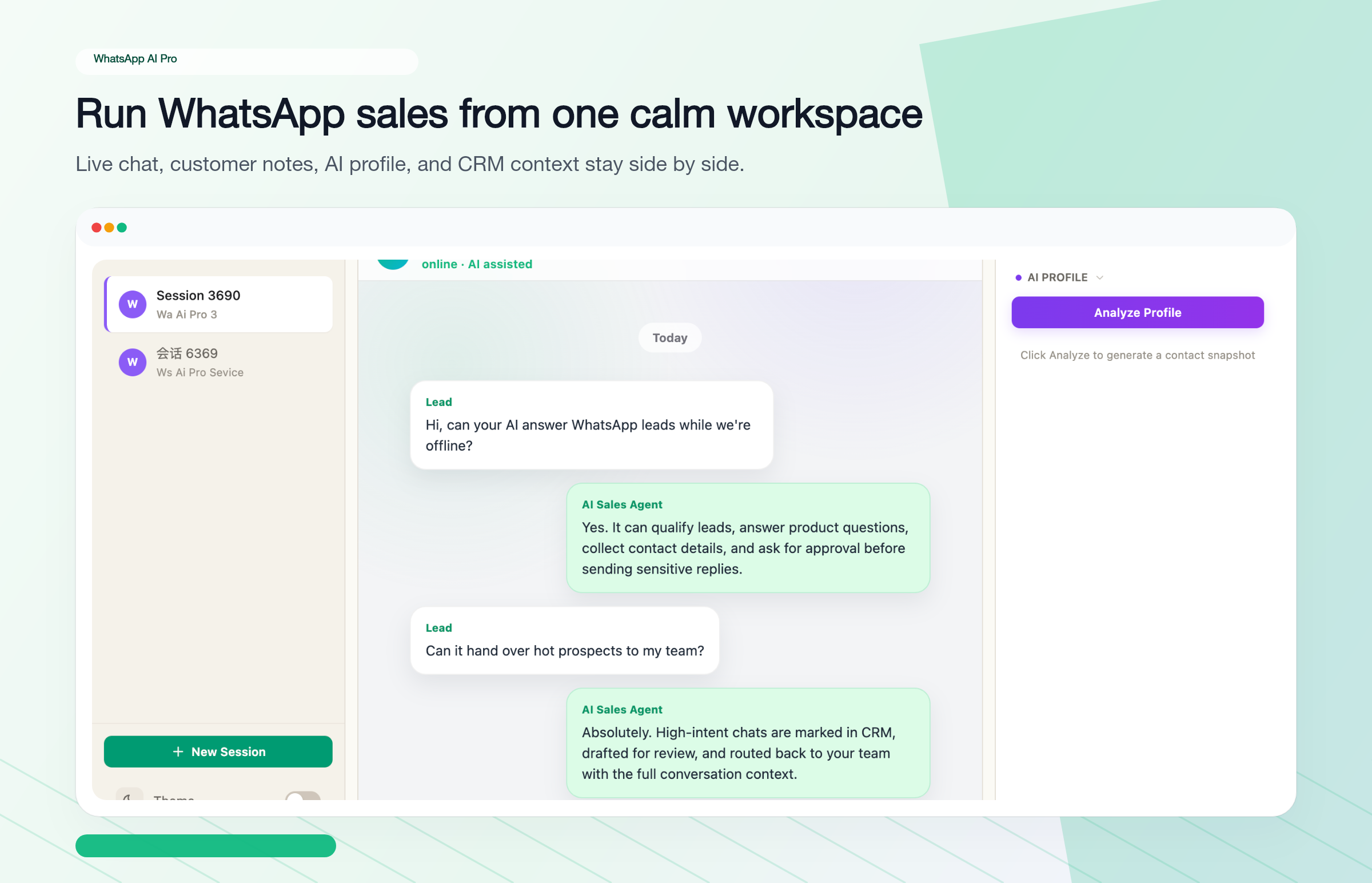
ภาษาปลายทางของการแปลตามการตั้งค่า Interface Language ของแอป (English, 中文, Español, Português — หรือ "Follow System") เปลี่ยนภาษาอินเทอร์เฟซ การแปลก็เปลี่ยนตาม
✓ ขั้นที่ 8 เสร็จเมื่อ คุณเห็นป้าย Translate → ใน header ของ session แค่นั้นเลย — ขั้นนี้ผ่านตาแป๊บเดียวก็จบ
ขั้นที่ 9 — เฝ้าดูคำตอบแรกจาก AI เกิดขึ้นจริง (เช็คลิสต์ข้อ 5)
รอข้อความจากลูกค้าจริง — หรือให้เร็วกว่านั้น ขอให้เพื่อนร่วมงานส่งข้อความมาที่เบอร์ธุรกิจของคุณ
ในโหมด Suggest draft จะปรากฏที่ด้านล่างของแชท พร้อมปุ่ม Approve / Edit / Reject กด Approve → ส่งเลย นี่คือจังหวะที่เช็คลิสต์ข้อสุดท้ายติ๊กเขียว และ Quick Setup ขึ้น 5/5 complete
อยากเห็นภาพรวมของทุก agent ในหน้าเดียว เปิด AI Nexus → Dashboard บทสนทนาถูกจัดเข้าคอลัมน์ pipeline อัตโนมัติ:
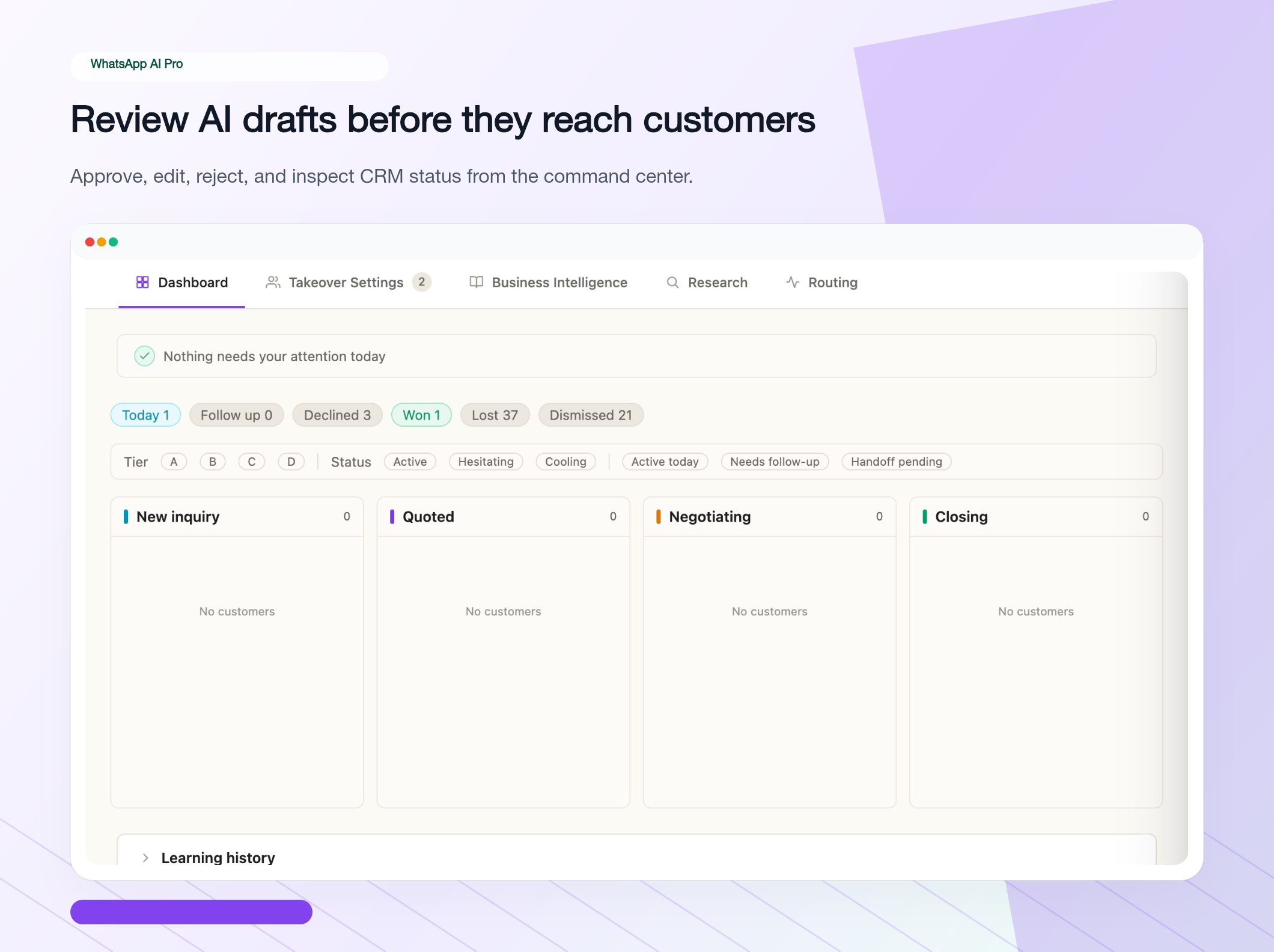
การ์ดแต่ละใบแสดงผู้ติดต่อ การกระทำล่าสุดของ AI และปุ่มลัด (Go to Chat, Snooze, Won, Lost, Dismiss)
อยากได้บันทึกตรวจสอบว่า AI ทำอะไรไปบ้าง เปิด log Activity ของ agent ตัวไหนก็ได้:
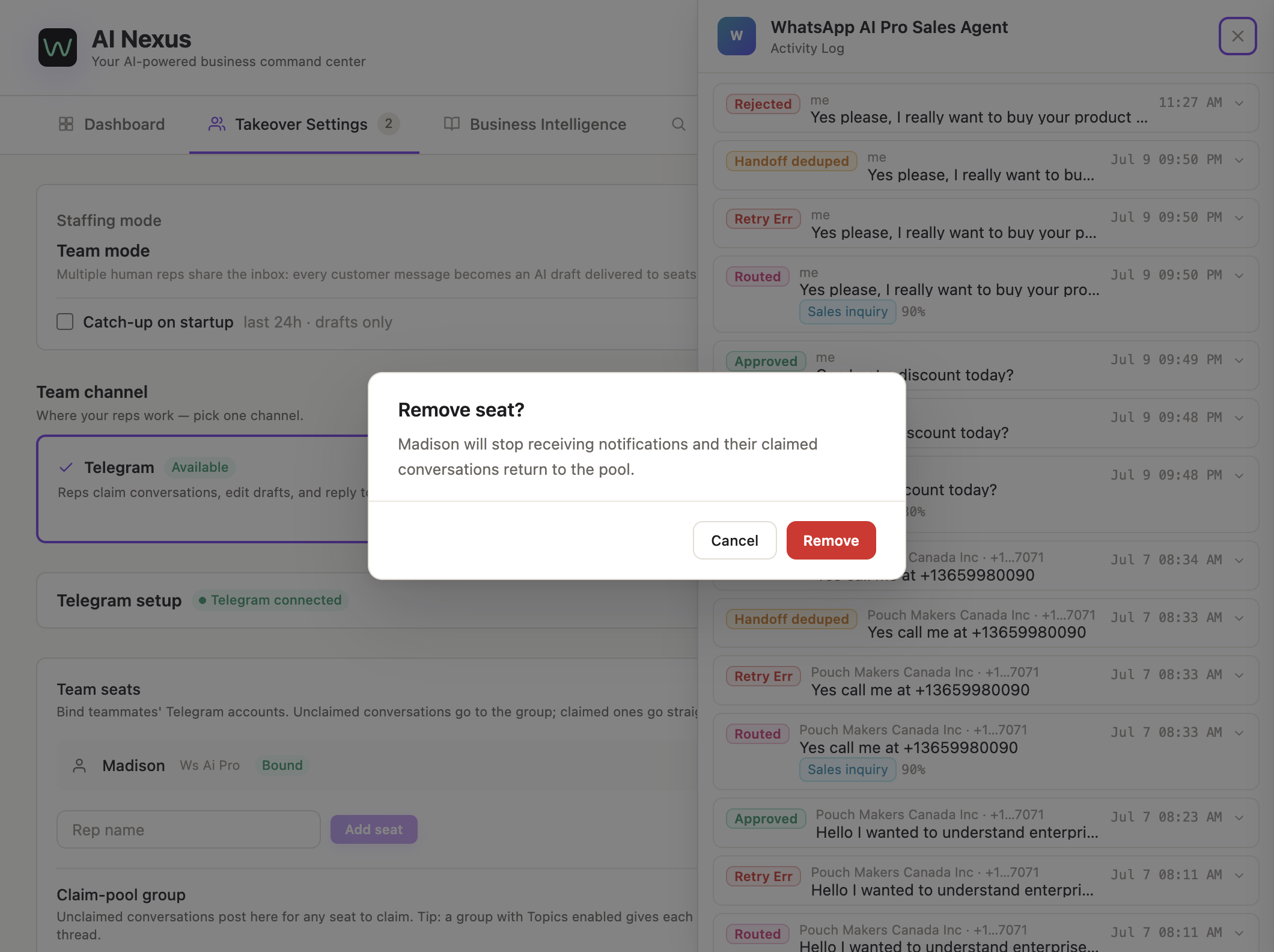
ทุก draft ถูกบันทึกไว้หมด — Approved, Rejected, Routed (ส่งต่อให้คน), Retry เลื่อนย้อนกลับไปดูได้ว่าทำไม AI ตัดสินใจแบบนั้นในแต่ละครั้ง
✓ ขั้นที่ 9 เสร็จเมื่อ มีคำตอบจริงส่งออกไปแล้วอย่างน้อยหนึ่งข้อความ และคุณเห็นมันใน log Activity
ขั้นที่ 10 — อนุมัติคำตอบจากโทรศัพท์ (ทางเลือก)
ถ้าคุณไม่ได้อยู่หน้าคอมบ่อยๆ ตั้งค่าการอนุมัติผ่าน Telegram เพื่อกด Approve / Reject จากโทรศัพท์ได้เลย:
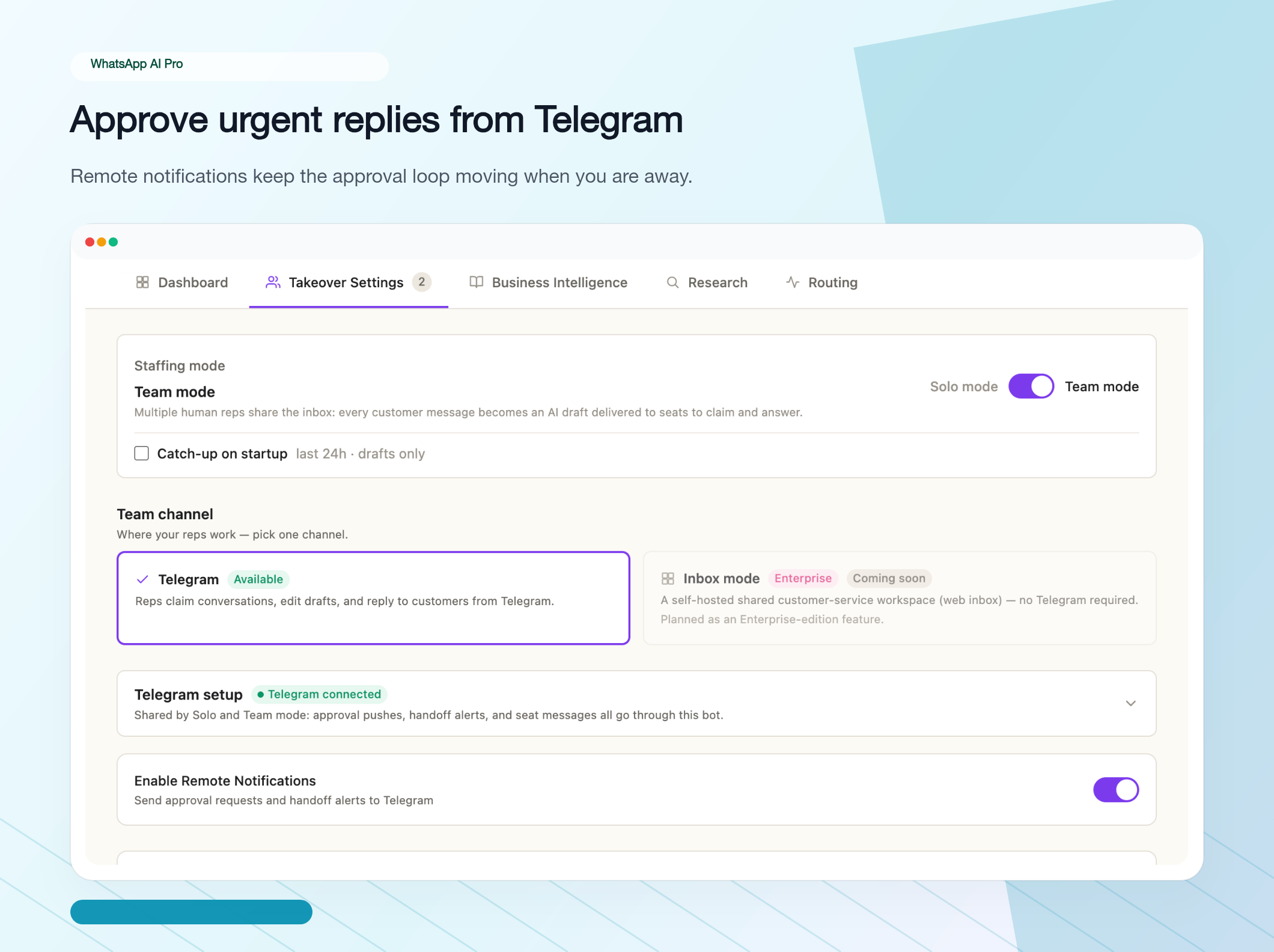
ใน AI Nexus → Takeover Settings ขยายส่วน Telegram setup แล้ว:
- เปิด Telegram ค้นหา @BotFather ส่ง
/newbotแล้วคัดลอก bot token ที่มันให้มา - วาง token ลงในช่อง Telegram Bot Token แล้วเปิด Enable Remote Notifications
- ส่ง
/startให้ bot ตัวใหม่ของคุณใน Telegram - กลับมาที่แอป คลิก Bind Telegram แล้วใช้ Test Connection ยืนยัน — คุณควรได้รับข้อความทดสอบบนโทรศัพท์
จากนี้ทุก draft ที่รออนุมัติจะเด้งเข้า Telegram เป็นการ์ดอนุมัติ:
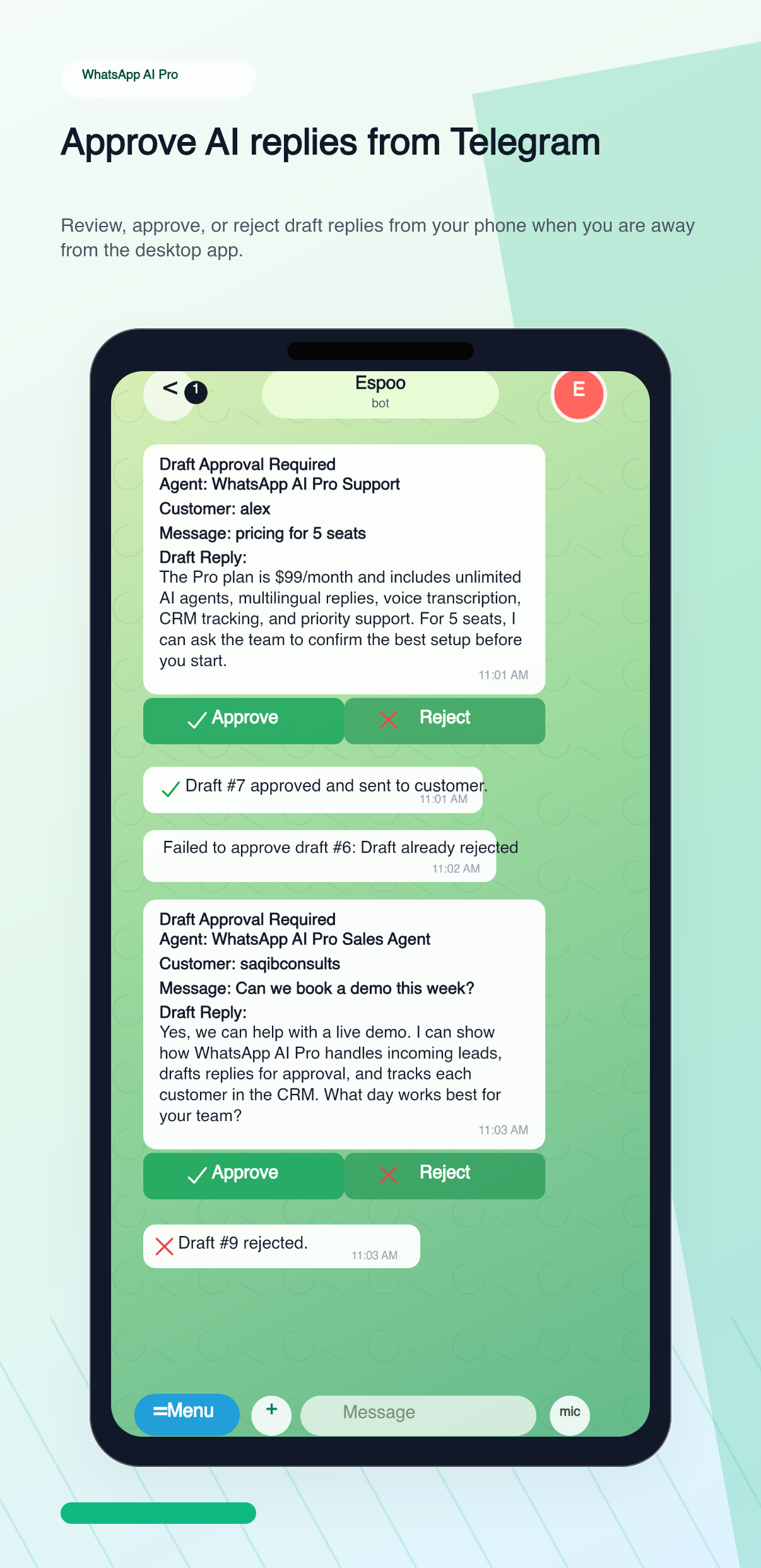
คู่มือฉบับเต็ม: คู่มือควบคุมระยะไกลผ่าน Telegram
สิ่งที่ทำให้คนสะดุด
"AI ชอบแต่งราคา / สเปคขึ้นมาเอง" Business Intelligence ของคุณมีช่องว่าง เปิด AI Nexus → Business Intelligence คลิก Re-analyze แล้วตรวจให้แน่ใจว่าส่วน Catalog และ Identity กรอกครบ AI จะหยุดเดาก็ต่อเมื่อมันมีข้อมูลจริงให้ยึด
"คำตอบทางการเกินไป / เป็นกันเองเกินไป" เปิดพาเนล Chat ของ agent (Takeover Settings → การ์ด agent → Chat) สลับไป Refine แล้วบอกมันตรงๆ: "ใช้น้ำเสียงเป็นกันเองขึ้น เหมือนแชทกับเพื่อน" training note จะอัปเดตทันที
"อยากให้ FAQ ตอบอัตโนมัติ แต่ quote ขอตรวจเอง" ตั้ง AI Mode เป็น Auto แล้วเพิ่มใน Refine chat ของ agent ว่า: "ถ้าลูกค้าถามเรื่องราคาหรือออเดอร์สั่งทำพิเศษ ให้บันทึกเป็น draft แล้วแจ้งฉัน — อย่าส่งอัตโนมัติ" agent จะส่งข้อความที่เกี่ยวกับ quote ให้คุณอนุมัติ และตอบอัตโนมัติทุกอย่างที่เหลือ
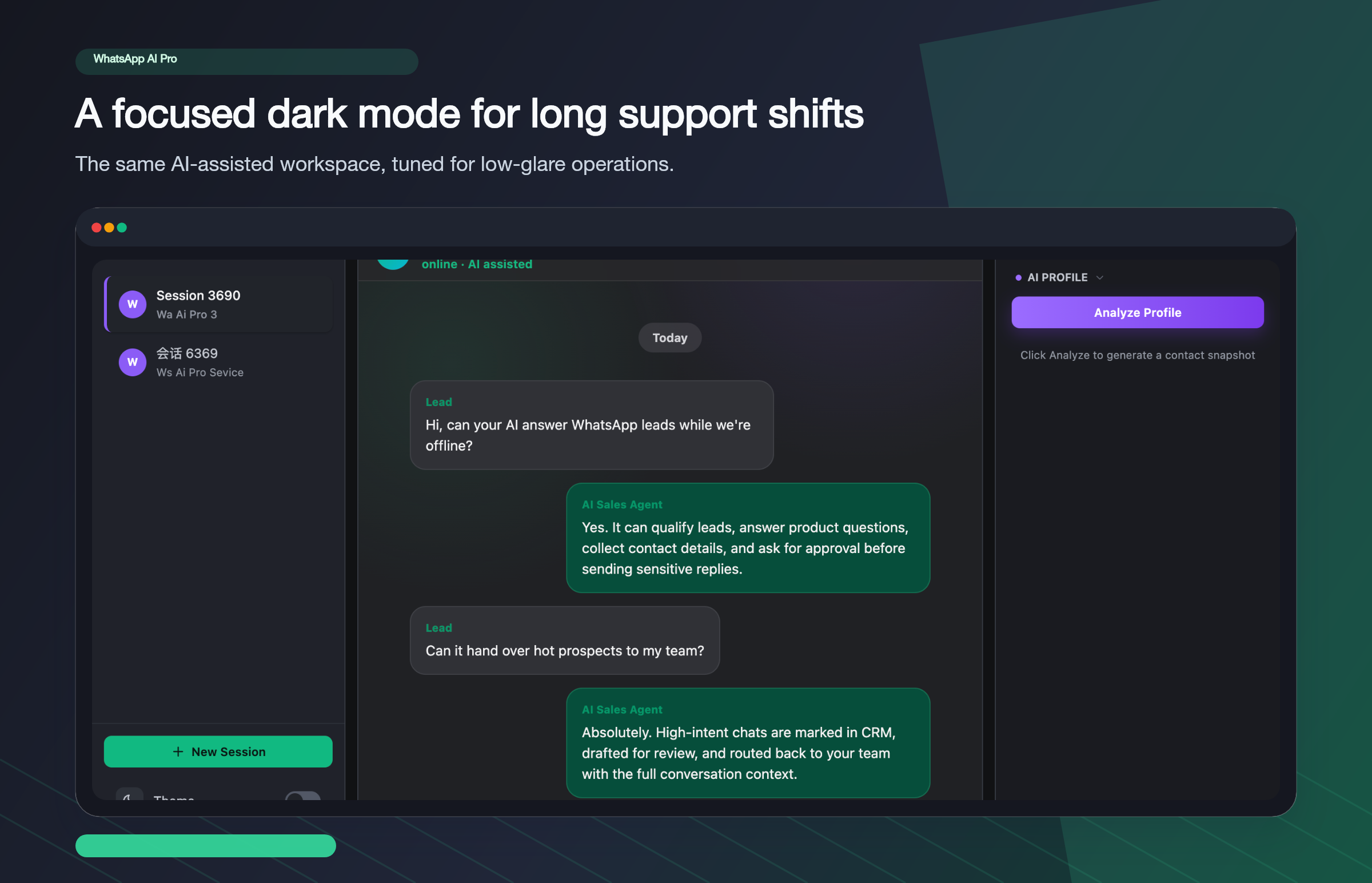
"ทำงานกะยาวๆ อยากได้โหมดมืด" สลับ Theme ที่ด้านล่างของ sidebar:
สองสัปดาห์ในโหมด Suggest จริงๆ แล้วหน้าตาเป็นยังไง
ถ้าสงสัยว่า "สัปดาห์แรกกับ Suggest" ต้องใช้เวลานานแค่ไหนกว่าจะคุ้ม นี่คือเส้นทางที่เกิดขึ้นโดยทั่วไป:
- วันที่ 1–2 คุณอ่านทุก draft อย่างละเอียดและแก้ราว 30% — ปรับน้ำเสียง แก้สำนวนที่คุณไม่มีทางใช้ คุณสังเกตเห็นช่องว่างในความรู้และเติมข้อมูลที่ขาด
- วันที่ 3–5 การแก้ลดเหลือราว 15% ส่วนใหญ่เป็นเรื่องเล็กน้อย draft ส่วนใหญ่คุณอนุมัติโดยไม่แตะ
- สัปดาห์ที่ 2 คุณอนุมัติ 95%+ โดยไม่แก้อะไรเลย AI ได้น้ำเสียงและความรู้สินค้าของคุณไปแล้ว ถึงเวลาสลับหมวดคำถามทั่วไปไป Auto โดยเก็บ Suggest ไว้สำหรับบทสนทนามูลค่าสูงและลูกค้า VIP
มีสองรายละเอียดที่ควรรู้ อย่างแรก ต่อให้ตรวจโดยคน 100% โหมด Suggest ก็เร็วอยู่ดี: ตรวจและอนุมัติ draft ใช้เวลา 10–15 วินาที เทียบกับ 3–5 นาทีที่ต้องค้นข้อมูลแล้วพิมพ์ตอบเอง — เร็วขึ้น 10–20 เท่าก่อนจะเริ่มระบบอัตโนมัติใดๆ ด้วยซ้ำ อย่างที่สอง เมื่อคุณกระโดดเข้าไปตอบในบทสนทนาเอง AI จะหยุดทำงานกับลูกค้าคนนั้นให้อัตโนมัติ แล้วกลับมาทำงานต่อหลังพ้นช่วง cooldown — ไม่มีการตอบซ้ำซ้อนน่าอึดอัด ไม่ต้องสลับสวิตช์เอง
playbook ฉบับตรงไปตรงมา
- สัปดาห์แรกใช้โหมด Suggest ตลอด Approve, Edit, Reject ไปเรื่อยๆ ทุกครั้งที่คุณแก้คือสัญญาณฝึกฟรี — สังเกตแพทเทิร์นที่แก้ซ้ำๆ
- ทุกครั้งที่คุณ Reject draft ด้วยเหตุผลเดียวกันสองครั้ง ให้เพิ่มคำสั่งใน Refine เพื่อไม่ให้เกิดครั้งที่สาม
- เมื่อคำถามประเภทไหน (เสนอราคา การจัดส่ง นโยบายคืนสินค้า…) คุณอนุมัติ draft 90%+ โดยไม่ต้องแก้ ก็ปลอดภัยพอจะสลับ agent นั้นไป Auto ได้
- เก็บ agent ตัวหนึ่งไว้ที่ Suggest สำหรับข้อความที่คุณไม่มีวันอยากให้ส่งอัตโนมัติ (quote สั่งทำพิเศษ ข้อร้องเรียน อะไรก็ตามที่เป็น VIP)
ทั้งหมดก็มีเท่านี้ ยังไม่ได้ติดตั้งก็ดาวน์โหลดที่นี่ แล้วถ้าติดตรงไหนระหว่างตั้งค่า ทักเราได้ที่ WhatsApp
คู่มือฉบับสมบูรณ์: WhatsApp AI Auto-Reply: ทุกอย่างรวมไว้ในที่เดียว →